
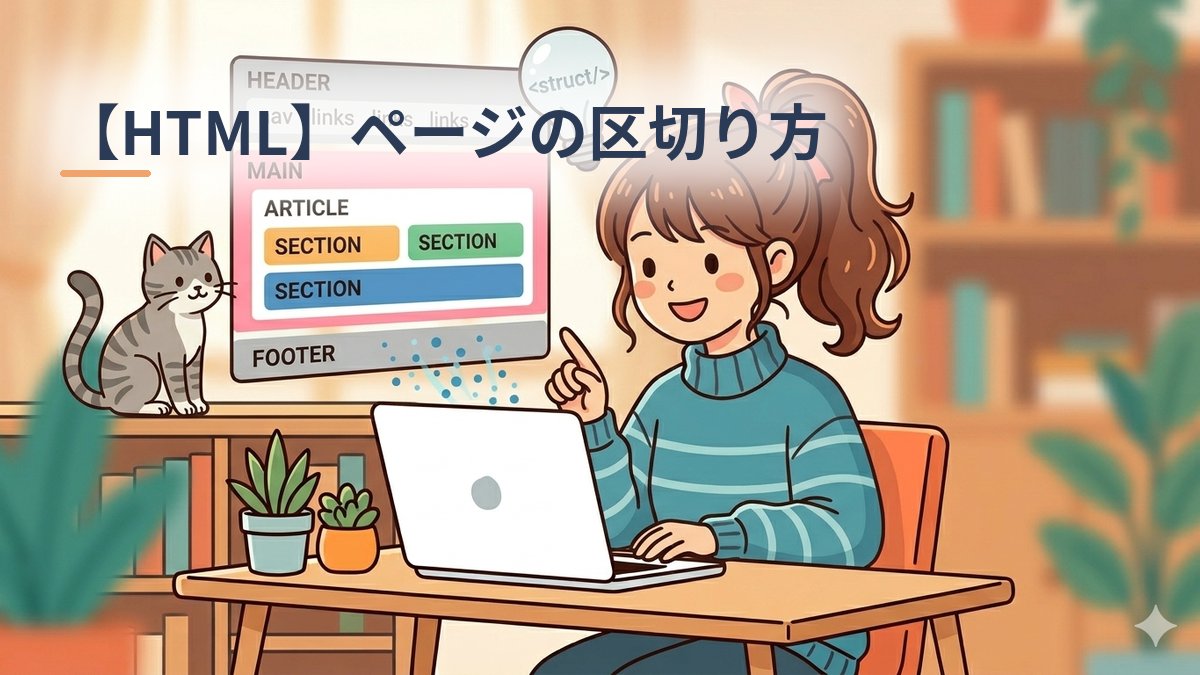
HTMLでページを作るとき、画面の配置に合わせて div だけで区切ることもできます。ただ、今のHTMLには、「ここはメニュー」「ここは本文」といった意味を持った区切りのタグがあります。意味に合ったタグを使うことを、「セマンティックなマークアップ」といいます。
この記事では、ページを区切るタグの使い分けと、div との違い、迷ったときの選び方をまとめます。
ページ全体を区切るタグ
ページのいちばん外側の大きな区切りには、次の5つのタグを使います。よくある2カラムのページなら、タグの入れ子はだいたい次のようになります(main と aside が左右に並びます)。
body
├─ header …… ページのいちばん上(サイト名)
│   └─ nav …… メニュー
├─ main …… 本文(左側)
│   └─ article …… 記事
│       ├─ section …… 章
│       └─ section …… 章
├─ aside …… サイドバー(右側)
└─ footer …… ページのいちばん下(コピーライト)| タグ | 使う場所 | 主な中身 |
|---|---|---|
header | ページの頭、または記事などの頭 | サイト名、メニュー、検索欄。記事の中ならタイトルと投稿日 |
nav | 主なリンクのまとまり | グローバルメニュー、パンくずリスト、目次 |
main | ページの主な内容 | 記事の本文。1ページに1つだけ |
aside | 本文の外の補足 | サイドバー(プロフィール、カテゴリー一覧)、広告 |
footer | ページのおしり、または記事などのおしり | コピーライト、プライバシーポリシーへのリンク。記事の中なら著者やカテゴリー |
補足しておくところです。
- header と footer はページに1つとは限らない:
ページ全体の頭とおしりのほかに、articleの中で「その記事の頭とおしり」として使えます - nav は主なリンクだけ:
ページの中のリンクをすべてnavで囲む必要はありません - main には共通部分を入れない:
どのページにもあるヘッダー、サイドバー、フッターはmainの外に置きます
本文の中を区切るタグ
main の中をさらに区切るときは、中身に合わせて次のタグを使います。
article:それだけでまとまった内容
その部分だけを取り出しても意味が通じる内容に使います。ブログの1記事、ニュースの1本、口コミの1件などです。記事の一覧ページでは、並んだ記事のカードをそれぞれ article にすることもあります。
section:見出しが付くまとまり
章や節のように、同じテーマの内容のまとまりに使います。そのまとまりに見出し(h2 など)を付けられるかどうかが、使うかどうかの目安です。見た目を整えるためだけに囲みたいときは、section ではなく div を使います。
段落の間の区切りは hr
段落と段落の間で話題が変わるところには hr を使います。ブラウザでは横線になりますが、線を引くためのタグではなく「話題の切れ目」という意味のタグです。詳しくは「hrタグとbrタグの使い分け」で紹介しています。
2カラムのページの例
ヘッダー、メニュー、本文、サイドバー、フッターのある2カラムのページをHTMLで書くと、次のようになります。
<!DOCTYPE html>
<html lang="ja">
<head>
  <meta charset="UTF-8">
  <title>ページの区切り方サンプル(2カラム)</title>
</head>
<body>

  <header>
    <h1>サイトのタイトル</h1>
    <nav>
      <ul>
        <li><a href="#">メニュー1</a></li>
        <li><a href="#">メニュー2</a></li>
        <li><a href="#">メニュー3</a></li>
      </ul>
    </nav>
  </header>

  <div class="container">

    <main>
      <article>
        <section>
          <h2>セクションタイトル 1</h2>
          <p>ここにメイン記事の文章が入ります。</p>
        </section>

        <section>
          <h2>セクションタイトル 2</h2>
          <p>ここにメイン記事の文章が入ります。</p>
        </section>
      </article>
    </main>

    <aside>
      <h2>サイドバー見出し</h2>
      <ul>
        <li><a href="#">おすすめ記事1</a></li>
        <li><a href="#">おすすめ記事2</a></li>
        <li><a href="#">カテゴリー一覧</a></li>
      </ul>
    </aside>

  </div>

  <footer>
    <p>© 2026 備忘録ブログ</p>
  </footer>

</body>
</html>
main と aside を囲んでいる div class="container" は、CSSで本文とサイドバーを横に並べるための箱です。このように、意味のない「配置のための箱」には div を使います。
div だけで区切らない理由
div 自体には意味がありません(「pタグとdivタグの違い」)。すべてを div で区切っても画面の見た目は同じにできますが、意味のあるタグを使うと次のような違いがあります。
- 画面読み上げソフトで移動しやすい:
header・nav・mainなどは「ランドマーク」として扱われ、メニューを飛ばして本文に移るような操作ができます - ページのどこが本文かが伝わりやすい:
ブラウザのリーダー表示や検索エンジンなど、ページを読み取る仕組みが、本文とそれ以外を見分けやすくなります(それだけで検索の順位が上がるわけではありません) - あとで読んだときに分かりやすい:
divがいくつも重なっているより、どこからどこまでが何の部分かがすぐ分かります
迷ったときの選び方
Q1. ページ全体の頭・おしり、メニュー、本文、サイドバーのどれか?
 ┣ [はい] ➡ header / footer / nav / main / aside
 ┗ [いいえ]
     ↓
Q2. その部分だけ取り出しても意味が通じる、まとまった内容?
 ┣ [はい] ➡ article
 ┗ [いいえ]
     ↓
Q3. そのまとまりに、内容を表す見出しを付けられる?
 ┣ [はい] ➡ section
 ┗ [いいえ]
     ↓
見た目や配置のために囲みたいだけ ➡ divWordPressでは
WordPressでは、header・main・footer・aside などページ全体の区切りは、テーマが出しています。自分のブログがどうなっているかは、記事のページで右クリックして「検証」(Chromeの場合)を開くと確かめられます。
記事の中で自分で区切りたいときは、「グループ」ブロックを使います。グループブロックは初めは div ですが、右側の設定の「高度な設定」→「HTML要素」で、section や aside などに変えられます。
HTML全体の基本は「HTMLの基本|タグの書き方とよく使う5つのタグ」、見出しの階層は「hタグ(見出し)の基本」で紹介しています。
まとめ
- ページ全体は
header・nav・main・aside・footerで区切る。mainは1ページに1つ - 本文の中は、まとまった内容なら
article、見出しが付くまとまりならsection - 意味のない配置のための箱には
div - 意味のあるタグを使うと、読み上げソフトで移動しやすく、どこが本文かが伝わりやすくなる
- WordPressではページ全体はテーマが出し、記事の中はグループブロックの「HTML要素」で選べる
コメント