

Webサイトにおけるユーザーとの最大の接点、それがフォーム(form)です。
お問い合わせ、会員登録、アンケートなど、用途は多岐にわたりますが、アクセシビリティやユーザーの使いやすさ(EFO)を考慮した正しいマークアップをしないと、離脱の原因になってしまいます。
今回は、フォームを構成する基本タグの使い方から、安全で使いやすいフォーム作りのための規則を備忘録としてまとめました。
1. フォームの全体像と <form> タグの基本
フォーム全体は必ず <form> タグで囲みます。このタグには、データをどこに・どうやって送るかを指定する重要な属性があります。
<form action="/contact/confirm" method="post">
</form>action: ユーザーが入力したデータを送信する先のURLを指定します。method: データの送信方法を指定します。post: お問い合わせやログインなど、データを新しく登録・更新する場合(URLにデータが表示されないため安全)。get: サイト内検索など、データを検索・取得する場合(URLの後ろに入力内容が付与される)。
2. 主要な入力パーツとマークアップ規則
フォーム内では、用途に合わせた適切なパーツ(input、select、textarea など)を選びます。
① <label> タグで入力欄と項目名を紐付ける(必須推奨)
項目名(テキスト)と入力欄は、必ず <label> タグを使って関連付けます。これにより、項目名をクリックしても入力欄にフォーカスが当たる(またはチェックが入る)ようになり、操作性が大幅に向上します。
紐付け方には2通りあります。
パターンA(非内包型):id と for で紐付ける(推奨)
<label for="user-name">お名前</label>
<input type="text" id="user-name" name="username">
パターンB(内包型):<label> で丸ごと囲む
<label>
  お名前
  <input type="text" name="username">
</label>② ラジオボタンとチェックボックスの使い分け
- ラジオボタン(
type="radio"): 複数の選択肢から1つだけを選ばせる場合。 - チェックボックス(
type="checkbox"): 複数の選択肢から複数を同時選択させたい場合、または「規約に同意する」などの単一のチェック。
<p>ご希望の連絡方法:</p>
<label><input type="radio" name="contact-method" value="email"> メール</label>
<label><input type="radio" name="contact-method" value="tel"> 電話</label>
<p>興味のある分野(複数選択可):</p>
<label><input type="checkbox" name="interest[]" value="html"> HTML</label>
<label><input type="checkbox" name="interest[]" value="css"> CSS</label>
<label><input type="checkbox" name="interest[]" value="js"> JavaScript</label>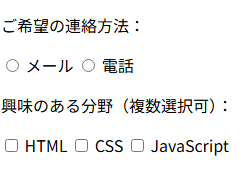
⚠️ 注意点
ラジオボタンで1つのグループ(例:性別や都道府県)にするには、必ず同じ
name属性を指定する必要があります。
③ 選択肢から選ばせるセレクトボックス(プルダウン)
多数の選択肢から1つを選ばせる場合は、<select> タグと <option> タグを組み合わせます。ラジオボタンと違って画面のスペースを取らないのがメリットです。
非内包型
<label for="prefecture">お住まいの都道府県</label>
<select id="prefecture" name="pref">
  <option value="">選択してください</option>
  <option value="tokyo">東京都</option>
  <option value="osaka">大阪府</option>
  <option value="fukuoka">福岡県</option>
</select>

内包型
<label>お住まいの都道府県
  <select name="pref">
    <option value="">選択してください</option>
    <option value="tokyo">東京都</option>
    <option value="osaka">大阪府</option>
    <option value="fukuoka">福岡県</option>
  </select>
</label>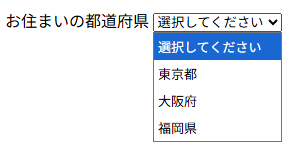
💡 ポイント 最初の選択肢に
value=""(空)を指定しておくことで、未選択状態を作ることができ、required属性を使った必須チェックが正しく働くようになります。
④ 複数行のテキストを入力するテキストエリア
お問い合わせ内容や備考欄など、長文を入力してもらう場合は <textarea> タグを使用します。 ※input タグとは違い、終了タグ(</textarea>)が必要な点に注意してください。
非内包型
<label for="contact-message">お問い合わせ内容</label>
<textarea id="contact-message" name="message" rows="5" placeholder="こちらにお問い合わせ内容をご記入ください。"></textarea>

内包型
<label>お問い合わせ内容
<textarea name="message" rows="5" placeholder="こちらにお問い合わせ内容をご記入ください。"></textarea>
</label>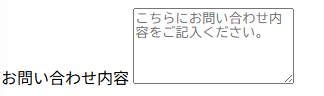
💡 ポイント
rows属性で初期状態の縦の行数(高さ)を指定できます(上記の例では5行分)。横幅はCSSでwidth: 100%;のように調整するのが一般的です。
3. 使いやすさ(EFO)を高める属性
HTML5から、JavaScriptを使わずにブラウザ標準の機能で入力補助やバリデーション(チェック)を行える属性が多数追加されました。
| 属性名 | 役割 | コード例 |
required | 必須入力にする(未入力だと送信時にエラーを表示) | <input type="text" required> |
placeholder | 入力欄に薄い文字でヒント(記入例など)を表示 | <input type="email" placeholder="[email protected]"> |
autocomplete | ブラウザの自動入力を有効にする(例: email や tel) | <input type="tel" autocomplete="tel"> |
1. 必須入力を示す required 属性
未入力のまま送信ボタンを押すと、ブラウザが自動で「このフィールドは入力必須です」という警告を出して送信をストップしてくれます。
<label for="user-email">メールアドレス(必須)</label>
<input type="email" id="user-email" name="email" required>
2. 入力のヒントを表示する placeholder 属性
入力欄の中に、薄いグレーの文字で記入例などを表示できます。フォーカスすると自動で消えます。 ※注意:項目のラベル(見出し)の代わりに使うと、入力中に何の項目かわからなくなるため、あくまで「補助的な記入例」として使います。
<label for="user-tel">電話番号</label>
<input type="tel" id="user-tel" name="tel" placeholder="090-1234-5678">
3. 自動入力を助ける autocomplete 属性
ブラウザが記憶しているユーザーの情報を、自動で補完させる属性です。 特にスマートフォンでの入力ストレスを劇的に減らすことができるため、EFO(入力フォーム最適化)において非常に重要です。
<label for="full-name">お名前</label>
<input type="text" id="full-name" name="name" autocomplete="name">

<label for="email-address">メールアドレス</label>
<input type="email" id="email-address" name="email" autocomplete="email">

<label for="phone-number">電話番号</label>
<input type="tel" id="phone-number" name="tel" autocomplete="tel">
これらをまとめた、実際の入力画面のイメージとコードの組み合わせは以下のようになります。
<div class="form-group">
  <label for="contact-email">メールアドレス <span class="required-badge">必須</span></label>
  <input
    type="email"
    id="contact-email"
    name="email"
    placeholder="[email protected]"
    autocomplete="email"
    required
  >
</div>
スマートフォン対応:適切な type を選ぶ
スマートフォンのキーボードは、input の type 属性に合わせて自動で切り替わります。ユーザーのストレスを減らすために必ず適切なタイプを指定しましょう。
type="email":英語キーボードになり、「@」が押しやすい位置に表示される。type="tel":数字のテンキーが表示される。type="number":数値入力用のキーボードが表示される。
4. グループ化と送信ボタン
長いフォームは <fieldset> と <legend> で整理する
項目が多いフォームの場合、関連する項目を <fieldset> でグループ化し、<legend> でそのグループの見出しをつけます。
<fieldset>
  <legend>お届け先情報</legend>
</fieldset>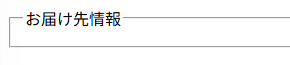
送信ボタンは <button> タグを使う
送信ボタンには <input type="submit"> も使えますが、最近のマークアップでは、デザインの自由度(子要素にアイコン画像を入れられる等)が高い <button type="submit"> が主流です。
<button type="submit" class="submit-btn">
  <span>送信する</span>
</button>
※ type="button"(ただのボタン)と区別するため、フォーム送信時は必ず type="submit" を明記します。
まとめ
- フォーム全体は
<form action="…" method="post/get">で囲む。 - 入力欄はユーザーの押しやすさ、アクセシビリティのために必ず
<label>と紐付ける。 - スマートフォンでの入力の手間を減らすため、
type="email"やtype="tel"、autocomplete属性を適切に設定する。 - 送信ボタンはデザインのカスタマイズがしやすい
<button type="submit">がおすすめ。
正しくマークアップされたフォームは、ユーザーにとっても、データを処理するシステムにとっても優しい設計になります。基本を押さえて、バグのない美しいコードを書きましょう!

コメント