
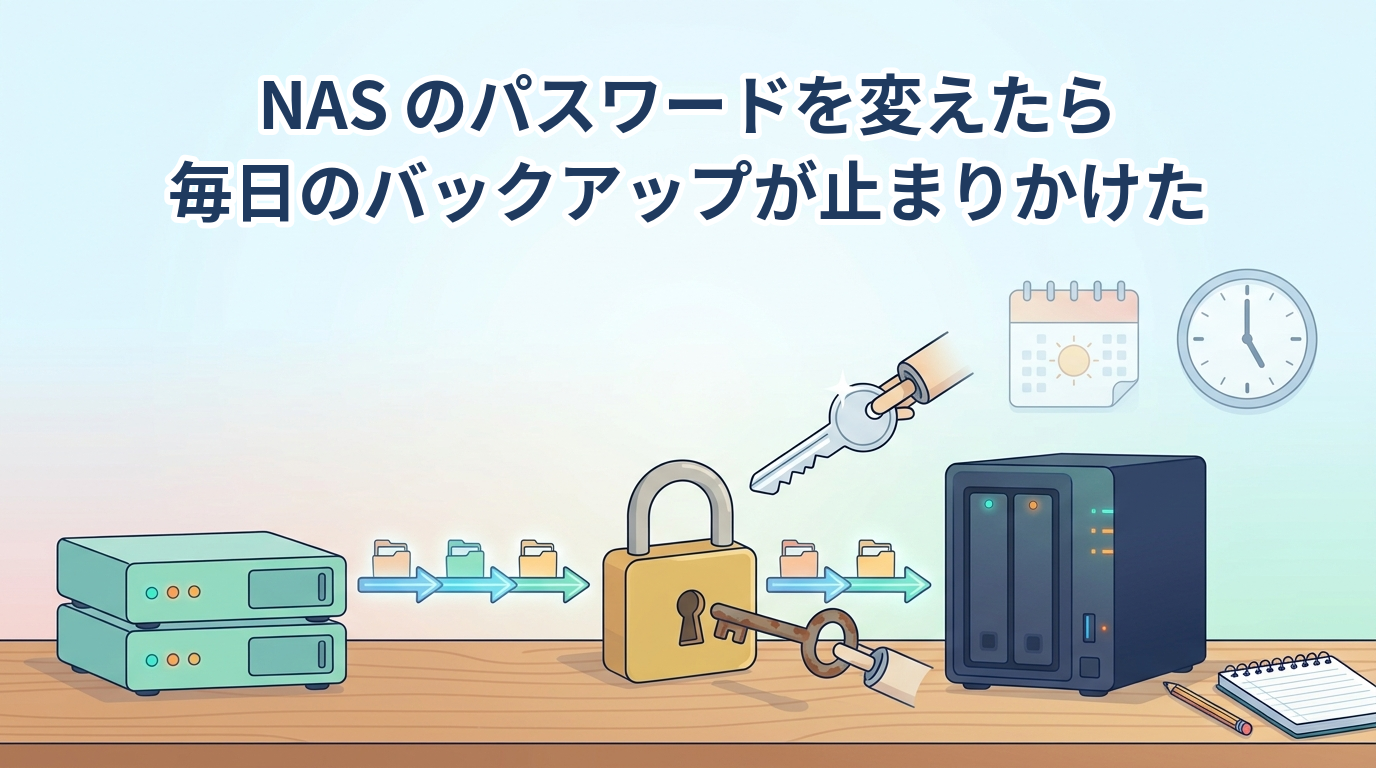
【2026年10月31日時点の情報です】
自宅では、Web サーバー(myserver)と KVM のホスト(kvmhost)の2台が、毎朝5時に NAS(Synology DS224+)へバックアップを送っています。送るのは rclone というコマンドで、NAS には SFTP で、NAS の管理者のユーザーとパスワードでログインしています。
ある日、NAS の管理者のパスワードを変えました。そのあと、別の確かめのつもりで rclone を打つと、unable to authenticate で NAS に入れなくなっていました。rclone は古いパスワードを持ったままだったのです。気づかなければ、翌朝のバックアップは2台とも失敗するところでした。
この記事では、エラーの読み方、パスワードを画面に出さずに入れ直す方法、ほかに同じパスワードを使っていたもの、NAS の自動ブロックの落とし穴を、実際に打ったコマンドのまま書きます。
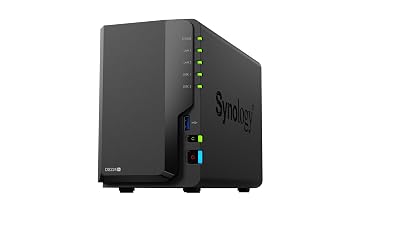
この記事で使っている NAS は、2ベイの Synology DS224+ です。
 ポチップ
※登場するユーザー名、ホスト名、IP アドレスなどは、セキュリティのため実際とは異なる架空のものに置き換えています。
場面1:rclone が unable to authenticate で失敗する
myserver で、NAS に届いている kvmhost のバックアップの一覧を出そうとしました。
sudo rclone lsl sftp:/ServerBackup/kvmhost --ignore-checksumrclone lsl: 接続先のファイルを、大きさと日時つきで一覧にする。sftp:/ServerBackup/kvmhost: rclone にsftpという名前で登録した接続先(NAS)の、/ServerBackup/kvmhostのフォルダ。--ignore-checksum: Synology の SFTP では、rclone のファイルの確かめ(チェックサム)がうまく動かないので、確かめを飛ばす。
結果です。
CRITICAL: Failed to create file system for "sftp:/ServerBackup/kvmhost": NewFs: couldn't connect SSH: ssh: handshake failed: ssh: unable to authenticate, attempted methods [none password], no supported methods remain| No. | エラーの部分 | 意味 |
|---|---|---|
| 1 | couldn't connect SSH: ssh: handshake failed | NAS にはつながったが、ログインのところで失敗した |
| 2 | unable to authenticate, attempted methods [none password] | パスワードでログインしようとして、NAS に断られた |
| 3 | no supported methods remain | ほかに試せるログインの方法がない |
NAS が止まっているのではなく、ユーザー名かパスワードが通らない状態です。その日のうちに NAS の管理者のパスワードを変えていたので、原因はすぐに見当が付きました。
場面2:rclone がどのユーザーでログインしているかを確かめる
念のため、rclone の接続先の設定を見ました。パスワードの行は、画面に出さないように外します。
sudo rclone config show sftp | grep -v -i passsudo rclone config show sftp: root の rclone の設定ファイルから、sftpという名前の接続先の中身を表示する。| grep -v -i pass:passを含む行(パスワード)を表示しない。-vは「一致した行を除く」、-iは大文字・小文字を区別しない。
[sftp]
type = sftp
host = 192.168.0.20
user = devuser
shell_type = unix
md5sum_command = md5sum
sha1sum_command = sha1sum
known_hosts_file = ~/.ssh/known_hostsユーザーは、パスワードを変えた NAS の管理者そのものでした。rclone の設定ファイルには、パスワードが保存されていて、NAS 側で変えても自動では変わりません。
場面3:パスワードを画面に出さずに入れ直す
rclone のパスワードは、rclone config password で書き換えられます。ただ、コマンドの中にパスワードをそのまま書くと、画面とコマンドの履歴に残ります。そこで、read -rs で画面に出さずに読んで、変数で渡しました。設定ファイルを書き換えるので、先に控えを取ります。
myserver で実行します。
sudo cp -p /root/.config/rclone/rclone.conf /root/.config/rclone/rclone.conf.bak-20261029
read -rs -p "NAS の新しいパスワード: " P; echo
sudo rclone config password sftp pass "$P"
unset P
sudo rclone lsl sftp:/ServerBackup/myserver --ignore-checksum
sudo cp -p … rclone.conf.bak-20261029: 今の設定ファイルの控えを取る。-pは持ち主・権限・日時をそのまま写す。read -rs -p "…" P: パスワードを画面に出さずに読み、変数Pに入れる。-sで入力が表示されず、コマンドの履歴にも残らない。-rは\をそのまま読む。echo:-sで改行が出ないので、改行だけを出す。sudo rclone config password sftp pass "$P": 接続先sftpのpassを新しいパスワードに書き換える。rclone は、そのままでは読めない形(obscure)にして保存する。unset P: 変数からパスワードを消す。sudo rclone lsl sftp:/ServerBackup/myserver --ignore-checksum: 確認。NAS にある myserver のバックアップの一覧を出す。
途中で [sudo] devuser のパスワード: と聞かれたときは、サーバーの sudo のパスワードを入れます。NAS のパスワードと取り違えないように気をつけます。
3836123695 2026-10-22 04:18:43.000000000 backup-20261022.tar.bz2
4104841982 2026-10-23 04:18:42.000000000 backup-20261023.tar.bz2
(中略)
4441307393 2026-10-29 04:20:50.000000000 backup-20261029.tar.bz2日付の付いたバックアップが並び、NAS にログインできるようになりました。
kvmhost も、同じ NAS の管理者で送っているので、同じように入れ直しました。最初に sudo rclone listremotes で、接続先の名前が sftp: であることを確かめてから、上と同じ手順を実行しています(確認のコマンドだけ sftp:/ServerBackup/kvmhost に変える)。
kvmhost で実行したコマンドです。
sudo rclone listremotes
sudo cp -p /root/.config/rclone/rclone.conf /root/.config/rclone/rclone.conf.bak-20261029
read -rs -p "NAS の新しいパスワード: " P; echo
sudo rclone config password sftp pass "$P"
unset P
sudo rclone lsl sftp:/ServerBackup/kvmhost --ignore-checksum
sudo rclone listremotes:
kvmhost の rclone に登録されている接続先の名前を出す。sftp:と出ることを確かめる。sudo cp -p … rclone.conf.bak-20261029:
今の設定ファイルの控えを取る。read -rs -p "…" P:
パスワードを画面に出さずに読み、変数Pに入れる。sudo rclone config password sftp pass "$P":
接続先sftpのpassを新しいパスワードに書き換える。unset P:
変数からパスワードを消す。sftp:/ServerBackup/kvmhost:
確認の一覧を出すフォルダ。myserver のときとちがうのは、ここだけ。
4461655 2026-10-29 08:38:47.000000000 kvmhost-backup-20261029.tar.bz2場面4:同じパスワードを使っているものが、ほかにもないか
NAS の管理者のパスワードを使っていそうなものが、もう1つありました。WordPress のバックアップのプラグイン「UpdraftPlus」が、毎日 NAS の FTP に送っている設定です。
WordPress の管理画面の「設定」→「UpdraftPlus バックアップ」→「設定」タブで、FTP の欄の「FTP ログインをテスト」を押しました。
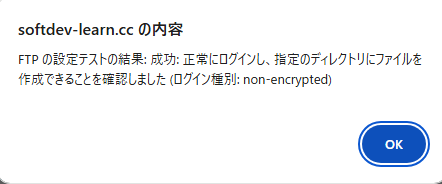
テストは成功で、こちらはそのまま NAS に送れることを確かめられました。ただ、ログイン種別が「non-encrypted」と出ています。家の LAN の中とはいえ、パスワードが暗号化されずに流れているので、あとで FTPS か SFTP に変えられるかを見ることにしました。
場面5:自動ブロックが「ずっと」だと、バックアップ元が締め出される
DSM の「コントロールパネル」→「セキュリティ」→「保護」で、自動ブロックの設定を見ました。
| No. | 項目 | 設定 |
|---|---|---|
| 1 | 自動ブロック | 有効 |
| 2 | 条件 | 5分以内に5回ログインに失敗したら、その IP アドレスをブロック |
| 3 | ブロック有効期限 | なし(手で外すまで、ずっとブロック) |
外からの総当たりを止めるには、よい設定です。ただ、今回のように NAS のパスワードを変えたあと、rclone が古いパスワードのまま何度も失敗すると、バックアップを送るサーバー自身がずっとブロックされます。そうなると、パスワードを入れ直しても NAS に届かず、ブロックを外すまでバックアップは止まったままです。
「ホワイト/ブロック リスト」の「ブロックリスト」を開くと、入っていたのは、以前の作業のときの家の中の機器が1つだけでした。myserver と kvmhost は入っておらず、早めに入れ直したので間に合いました。
場面6:翌朝の確かめと、古いパスワード入りの控えの削除
翌朝、myserver で、NAS に2台のバックアップが届いているかを見ました。
sudo rclone lsl sftp:/ServerBackup/kvmhost --ignore-checksum
sudo rclone lsl sftp:/ServerBackup/myserver --ignore-checksumrclone lsl:
接続先のファイルを、大きさ(バイト)と日時つきで一覧にする。sftp:/ServerBackup/kvmhost:
NAS の、kvmhost のバックアップのフォルダ。sftp:/ServerBackup/myserver:
NAS の、myserver のバックアップのフォルダ。--ignore-checksum:
Synology の SFTP では、rclone のファイルの確かめ(チェックサム)がうまく動かないので、確かめを飛ばす。
結果のうち、その日の分の行です。2台とも、その日の朝の分が届いていました。
4460983 2026-10-30 05:00:03.000000000 kvmhost-backup-20261030.tar.bz2
3477648492 2026-10-30 04:16:35.000000000 backup-20261030.tar.bz2届いたのを確かめてから、前の日に取った控えを消しました。控えの中には、古いパスワードが入っているためです。myserver と kvmhost の両方で実行します。
sudo rm /root/.config/rclone/rclone.conf.bak-20261029
sudo ls -l /root/.config/rclone/
sudo rm …rclone.conf.bak-20261029: 前の日に取った控え(古いパスワード入り)を消す。sudo ls -l /root/.config/rclone/: 確認。フォルダの中を表示する。
合計 4
-rw------- 1 root root 203 10月 29 15:31 rclone.confrclone.conf だけが残り、持ち主の root だけが読める -rw------- のままでした。
まとめ
| No. | 分かったこと |
|---|---|
| 1 | rclone の設定ファイルには、接続先のパスワードが保存されている。NAS 側でパスワードを変えても、自動では変わらない |
| 2 | unable to authenticate, attempted methods [none password] は、NAS にはつながったがパスワードが通らない、という意味 |
| 3 | read -rs で読んで rclone config password に変数で渡すと、パスワードが画面にも履歴にも残らない |
| 4 | 同じパスワードを使っているもの(ほかのサーバーの rclone、WordPress のバックアップのプラグインなど)を、全部洗い出して確かめる |
| 5 | NAS の自動ブロックが「期限なし」だと、失敗が続いたバックアップ元のサーバーが締め出される。パスワードを変えたら、すぐに入れ直す |
NAS の管理者のパスワードでバックアップを送っていると、パスワードを変えるたびに同じことが起きます。管理者ではない、バックアップの置き場だけを読み書きできる専用のユーザーを作って切り替えるのが、次の宿題です。
同じ NAS で、空きが1TB 以上消えていた原因を調べた記録は「NAS の空きが消えた原因は Synology Drive の古い版だった」にまとめています。
DS224+ を選んだ理由や最初の設定は「Synology DS224+ の記事」に、自宅サーバーと NAS の記事の一覧は「自宅サーバー構築メモ」にまとめています。
ポチップ

コメント