

Webサイト制作において欠かせないのが、ページ同士を繋ぐaタグ(アンカータグ)です。
今回は、コーディング時に迷いがちなaタグの基本属性から、HTML5以降のマークアップ規則、SEOやアクセシビリティを意識した使い方まで、備忘録としてまとめた。
1. aタグの基本構造と主要な属性
aタグは href 属性(Hypertext Reference)と組み合わせることで、リンクとして機能します。
HTML
<a href="https://yahoo.com">Yahoo!サイトへ移動</a>
よく使う属性一覧
href: リンク先のURLや、ページ内アンカー(#id)を指定します。target="_blank": リンク先を新しいタブ(またはウィンドウ)で開きます。rel="noopener"/rel="noreferrer":target="_blank"を使用する際、セキュリティとパフォーマンスの観点から必須となる属性です(※最近のモダンブラウザでは自動付与されることが多いですが、明記するのが安全です)。download: リンク先のファイルをダウンロードさせたい場合に指定します(値にファイル名を入れると、その名前で保存されます)。
2. HTML5以降のマークアップ規則(ブロック要素の内包)
HTML4.01(古い仕様)の時代は、aタグは「インライン要素」だったため、中に入れられるのはテキストや他のインライン要素(span や img など)に限られていました。
しかし、HTML5以降(現在の仕様)では、aタグの中にブロックレベル要素(div、h1〜h6、p、section など)を丸ごと入れることが可能になりました。
○ 正しいマークアップの例(バナー全体をリンクにする場合)
HTML
<a href="/article/123" class="card-link">
  <div class="card">
    <img src="peach-1.jpg" alt="記事のサムネイル">
    <h2>記事のタイトル</h2>
    <p>記事の要約テキストがここに入ります。</p>
  </div>
</a>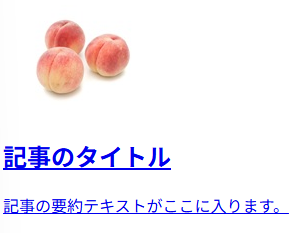
✕ 禁止されているNGマークアップ
いくらブロック要素を入れられるようになったとはいえ、以下のケースは仕様上禁止(入れ子不可)されています。
- aタグの中に別のaタグを入れる(リンクの二重構造)
- aタグの中にボタン(
buttonタグ)を入れる
HTML
<a href="/page1">
  ここをクリック
  <a href="/page2">別のリンク</a> </a>
3. SEO・アクセシビリティを高めるマークアップのコツ
① 「こちら」や「詳しく見る」を避ける(アンカーテキストの最適化)
検索エンジンのクローラーや、視覚障害者が使用するスクリーンリーダーは、アンカーテキスト(リンクになっている文字列)を読んでリンク先の内容を理解します。
- 悪い例: 詳細については、
<a href="…">こちら</a>をご覧ください。 - 良い例: 詳しい仕様については、
<a href="…">ご利用ガイドのPDF</a>をご覧ください。
② 画像をリンクにする場合は alt 属性を忘れずに
バナー画像などをaタグで囲む場合、画像の alt 属性がアンカーテキストの代わりになります。
HTML
<a href="/contact">
  <img src="btn-contact.png" alt="お問い合わせはこちら">
</a>
4. ページ内リンク(スムーススクロール)の基本
同じページ内の特定の場所に飛ばしたい場合は、移動先の要素に id を付与し、aタグの href に #id名 を指定します。
HTML
<a href="#section-01">セクション1へスクロール</a>

<section id="section-01">
  <h2>セクション1のコンテンツ</h2>
</section>※CSSに html { scroll-behavior: smooth; } を記述するだけで、JavaScriptを使わずに滑らかなスクロール(スムーススクロール)を実装できます。
まとめ
- aタグは現在、
divやpなどのブロック要素を丸ごと囲んでOK。 - ただし、aタグの入れ子や、中に
buttonを入れるのはNG。 target="_blank"を使う時はrel="noopener"をセットで意識する。- リンクのテキストは、それ単体で遷移先がわかる具体的な言葉にする。


コメント