
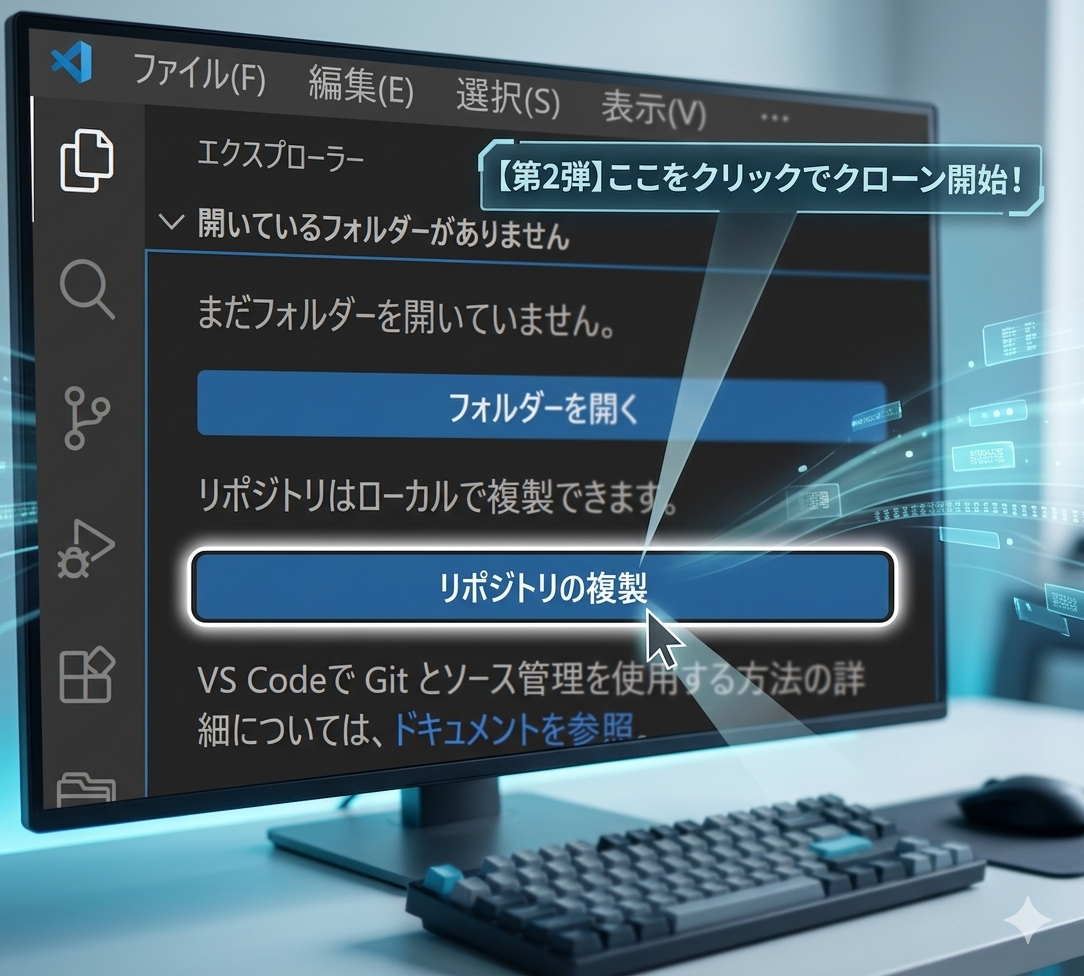
「チームで既に使っているGitHubリポジトリがある」「GitHub上で先にWebサイトからリポジトリを作って、Readme等を用意した」という状態から、手元のWindows環境に正しくコードを取り込み(クローン)、開発をスタートする手順。
1. GitHubからリポジトリのURLをコピー
手元に持ってきたいGitHub上のリポジトリ情報を取得。
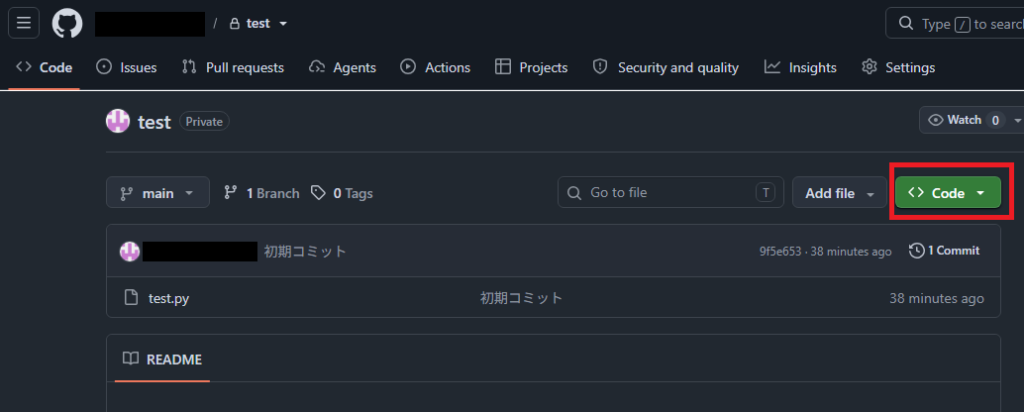
1.GitHub上の対象リポジトリページを開く。
2.緑色の 「<> Code」 ボタンをクリック。
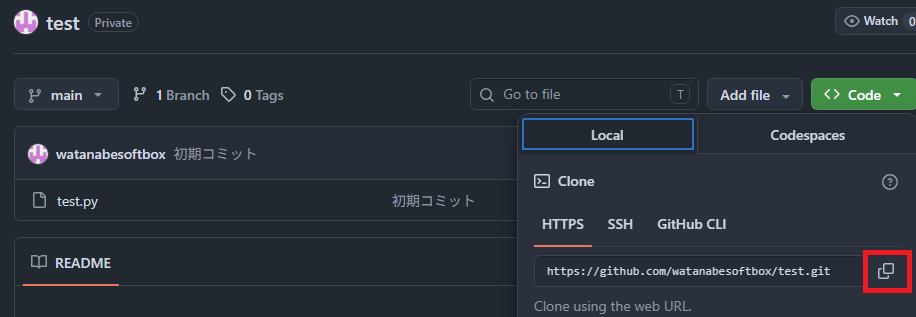
3.「Local」タブの「HTTPS」が選択されていることを確認し、表示されているURLをコピー。
2. VSCodeで「クローン」を実行
ブラウザからコピーしたURLを使い、VSCodeにプロジェクト一式をダウンロード。
1. VSCodeを起動(フォルダは何も開いていない状態でOK)。
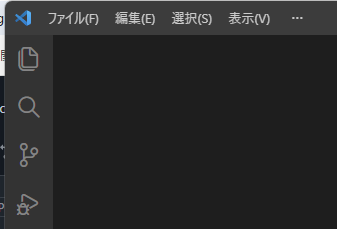
2. 左サイドバーの一番上にある「エクスプローラー」アイコン(書類のマーク)をクリック。
3. パネル内に表示されている青い **「リポジトリの複製」** ボタンをクリック。 (※「ソース管理」パネルの「リポジトリのクローン」ボタンからでも全く同じ処理ができる)
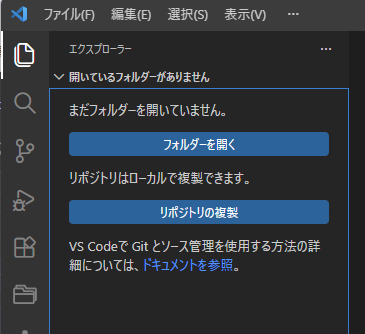
4. 画面最上部に出現する入力欄に、先ほどコピーした **GitHubのURLをペースト** してEnter。

3. 保存先フォルダの選択と起動
1.Windowsのファイルエクスプローラが開くので、プロジェクトを保存したい場所(例: ドキュメント や Desktop など)を選択し、「リポジトリの場所として選択」 をクリック。
2.ダウンロード完了後、画面右下に「クローン作成されたリポジトリを開きますか?」とポップアップが出るので、「開く」 をクリック。
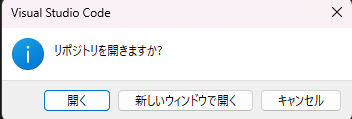
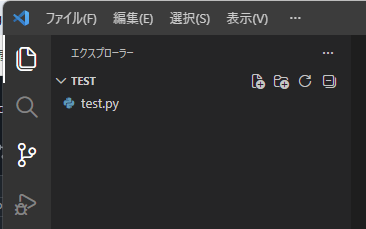
3.リモート(GitHub)とローカル(PC)の紐付けが完全に正しい状態で、プロジェクトがVSCodeに展開される。

コメント