
VSCodeの設定・拡張機能を用途別(開発・ブログ・実験用など)に完全分離して管理する方法のメモ。
1. 基本の操作ルート
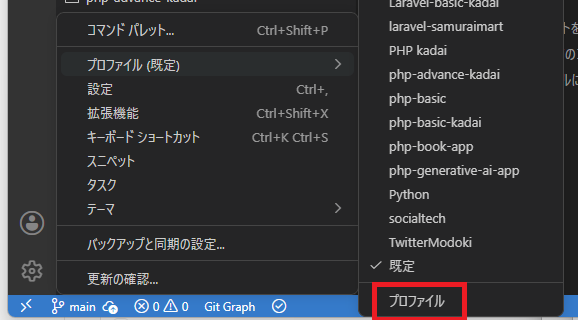
[左下の歯車] > [プロファイル(xxx)] > [プロファイル]
※xxxは現在使用しているプロファイル名が表示される
2. 目的別の操作手順
■ 新しくプロファイルを作る
- 左下の 歯車 > 「プロファイル」 > 「プロファイルの作成…」 を選択。
- 上の入力欄に名前(例:
Python、ブログなど)を入力。 - 「空のプロファイル」か「現在の設定をコピー」のどちらかを選択。
- 右端の 「作成」 をクリック。
■ プロファイルを削除する
- 削除したいプロファイルとは別のプロファイルに切り替えておく(使用中は削除不可)。
- 左下の 歯車 > 「プロファイル」 > 「プロファイルの削除…」 を選択。
- リストから消したいプロファイルを選択する。
■ プロファイルを切り替える
- 左下の 歯車 をクリック。
- 「プロファイル(現在のプロファイル名)」 にカーソルを合わせる。
- 切り替えたいプロファイル名を一回クリック。
■ バックアップと復元(移行)
- 書き出し: 歯車 > プロファイル > 「プロファイルの書き出し…」 (ファイルやGitHubに保存)
- 読み込み: 歯車 > プロファイル > 「プロファイルのインポート…」
3. 管理のポイント
- 現在の確認: 切り替わると、左下の歯車アイコンのすぐ近く(ステータスバー)に現在のプロファイル名が表示される。
- 拡張機能の個別化: プロファイルを切り替えた状態で、左メニューの「拡張機能(四角いアイコン)」からインストール・無効化を行えば、そのプロファイルだけに設定が反映される。

コメント