
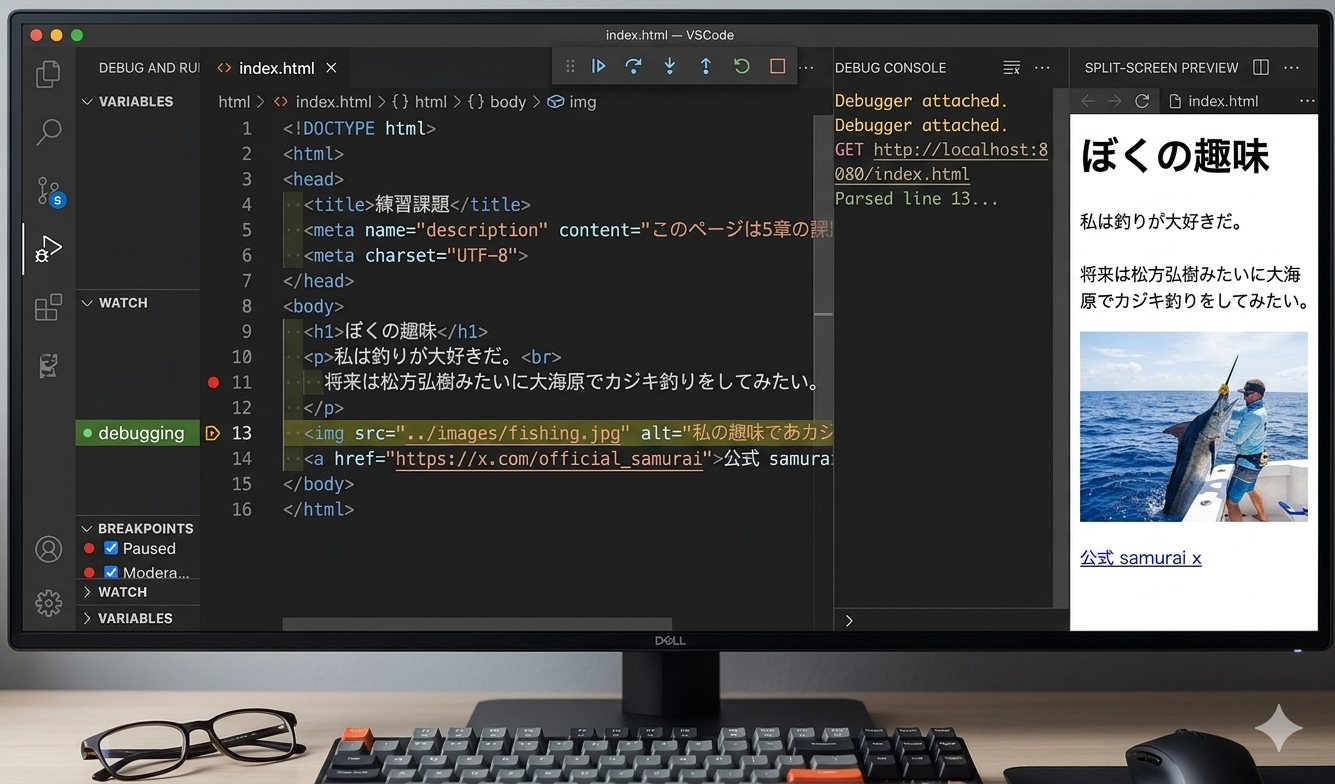
必須前提
- 単発ファイルを開いている状態ではデバッグ不可。
- 必ず「フォルダを開く(ワークスペース化)」した状態で作業すること。
最短セットアップ手順
Ctrl + Shift + D(Mac:Cmd + Shift + D)で「実行とデバッグ」画面を開く。- 「launch.json ファイルを作成します」 > 「Web アプリ (Chrome)」(またはEdge)を選択。
- 自動生成された
launch.jsonの"url"行を消し、"file": "${file}"に書き換えて保存。 - デバッグしたいHTMLファイルを開いた状態で
F5キー を押す。
テンプレート (.vscode/launch.json)
JSON
launch.json

{
  "version": "0.2.0",
  "configurations": [
    {
      "type": "chrome",
      "request": "launch",
      "name": "HTML直開きデバッグ",
      "file": "${file}",
      "webRoot": "${workspaceFolder}"
    }
  ]
}注意・Tips
- アクティブファイル依存:
"file": "${file}"設定の場合、現在エディタで最前面に表示しているHTMLファイルがブラウザで開く。JSファイルを開いたままF5を押すとエラーになるので注意。 - ブレークポイント:
JSコードの行番号左側をクリックして赤丸を付ければ、ブラウザの処理をVS Code上で止めて変数チェックが可能。 - ローカルサーバー(Live Server等)を使う場合:
上記テンプレートではなく、拡張機能が立ち上げるURL(例:http://127.0.0.1:5500)を"url"プロパティに指定する設定に変える必要がある。
コメント