
【2026年11月8日時点の情報です】
このブログは、自宅に置いた小型PCのサーバーで動いています。自宅の回線は、NURO光の2ギガプランです。
NURO光はIPv6(MAP-E方式)のため、ルーターでポートを開けて、外から自宅のサーバーに入ってもらうことができません。この記事では、その中でどのように自宅サーバーを公開しているかを、自宅ネットワークの構成とあわせて紹介します。
自宅ネットワークの構成
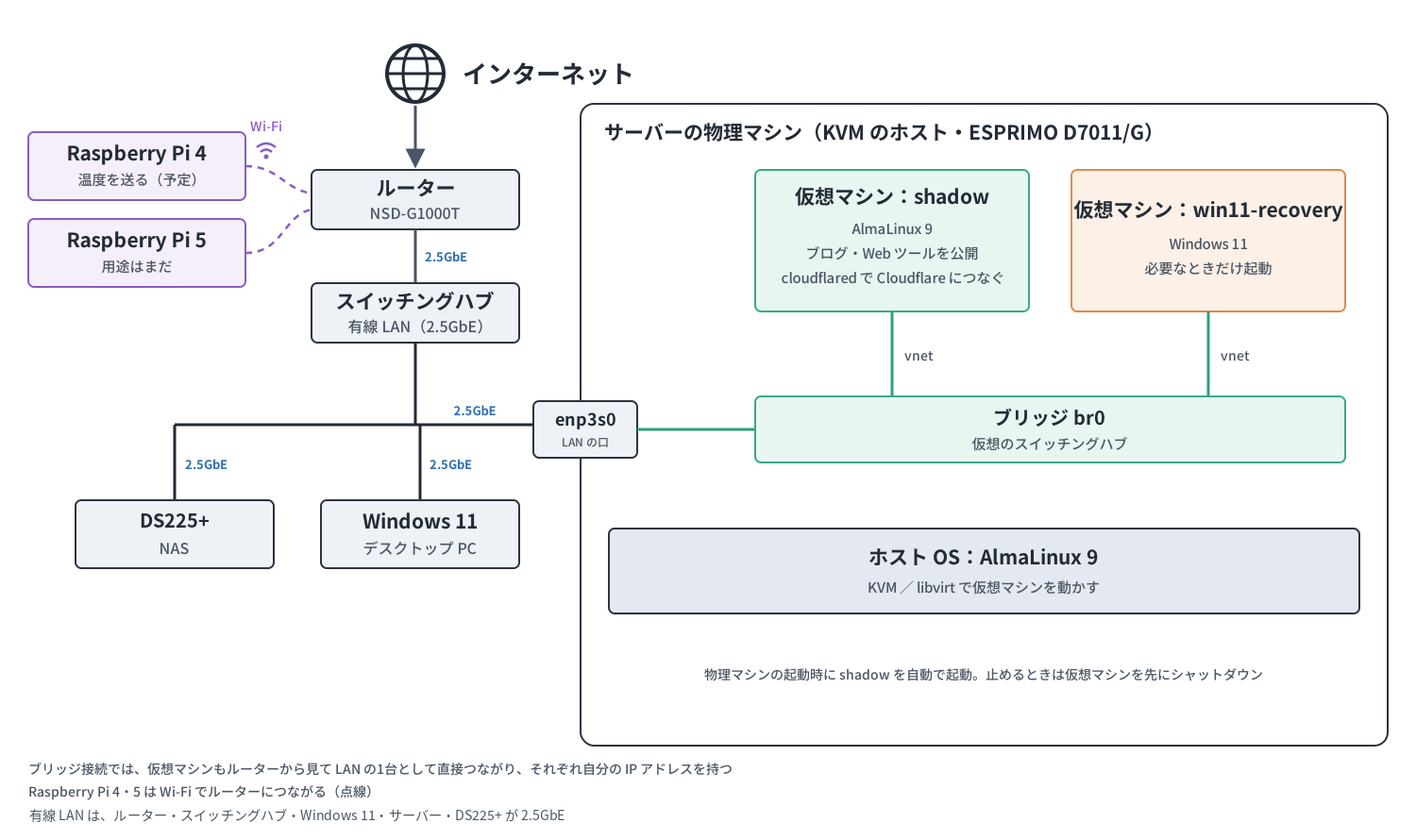
| 機器 | 役割 |
|---|---|
| NURO光のONU(ルーター一体型・NSD-G1000T) | インターネットの入り口。IPv6(MAP-E方式)で接続 |
| サーバー(富士通 ESPRIMO D7011/G) | ホストOSのAlmaLinuxで、KVMの仮想環境を動かす。LANは2.5GbE |
| 仮想マシン(ゲストOS) | AlmaLinuxで、Apache・MariaDB・WordPressを動かし、このブログを公開 |
| cloudflared | Cloudflareと自宅サーバーをつなぐトンネルのソフト |
| Raspberry Pi 4 | Wi-Fiでルーターにつながる。温度を測って、自宅サーバーに送る予定 |
| Raspberry Pi 5 | Wi-Fiでルーターにつながる。使い道はこれから決める |
| その他 | NAS(Synology DS225+)やメインのPCなど、ネットワークにつながっている機器 |
サーバーのスペックはサーバーのハードウェア・スペック構成の記事で、仮想環境の作り方はKVMの記事で、仮想マシンを自宅のLANに参加させる設定はKVMのブリッジネットワークの記事で紹介しています。家の中の LAN は、スイッチングハブとメインPC・自宅サーバー・NAS を 2.5GbE にしています(2.5GbE の記事)。
以前の自宅サーバーをやめた理由
以前はOCNの光回線で、自宅サーバーを長く運営していました。ところが、回線をIPv4からIPv6の方式に切り替えたところ、それまでのようにポートを開けて公開することができなくなりました。
当時は、ルーターをもう一台置いた二重ルーターの構成にして、従来の PPPoE 接続のためにプロバイダーを別に契約し、自宅サーバーでの公開を続けていました。ところが、体調を崩してキャンプの記事を載せなくなると、アクセス数が大きく減りました。さらに仕事が忙しくなってメンテナンスに時間を割けなくなり、費用もかかっていたので、自宅サーバーの運用をやめました。
Cloudflare Tunnelで、ポートを開けずに公開する
その後、Cloudflare Tunnelを使えば、ポートを開けなくても自宅サーバーを公開できることを知り、もう一度自宅サーバーを立ち上げました。
仕組み
ふつうの公開方法では、外から来たアクセスを、ルーターで開けたポートを通して自宅のサーバーに届けます。Cloudflare Tunnelでは、反対に、自宅のサーバーに入れた「cloudflared」というソフトから、Cloudflareに向けて接続します。
- 自宅のサーバーのcloudflaredが、Cloudflareに向けて接続しておく(内側から外への接続なので、ポート開放はいらない)
- 読者は、ブログのアドレス(softdev-learn.cc)にアクセスすると、まずCloudflareにつながる
- Cloudflareが、つながっているトンネルを通して、自宅のサーバーにアクセスを届ける
この仕組みなら、MAP-E方式のようにポート開放ができない回線でも、自宅サーバーを公開できます。個人で使う範囲なら、Cloudflareの無料プランで使えるのも助かっています。
よいところと、気をつけたいところ
- ルーターのポートを開けなくてよい:
外から直接入ってくる入り口がないので、そのぶん安全です。 - 自宅のIPアドレスを隠せる:
読者からは、Cloudflareのアドレスしか見えません。 - サーバーのセキュリティ対策は引き続き必要:
Cloudflareを通しても、WordPressやOSの弱点を狙ったアクセスはサーバーまで届きます。OSやソフトの更新、不正アクセスの監視などは、これまでどおり自分で行います。 - ドメインはCloudflareで管理する:
公開するドメインのDNSを、Cloudflareに切り替える必要があります。
以前のように二重ルーターや追加のプロバイダ契約を用意しなくてもよくなり、この仕組みが無料で使えるのは、本当にありがたいです。
Cloudflare Tunnelの設定手順は、Cloudflare Tunnelで自宅サーバーを公開する方法の記事で紹介しています。
まとめ
NURO光のMAP-E方式のように、ポート開放ができない回線でも、Cloudflare Tunnelを使えば、自宅サーバーを公開できます。私はこの仕組みを知って、いったんやめていた自宅サーバーを再開しました。
自宅サーバーに戻った理由は私が「自宅サーバー」に回帰した理由の記事で、NURO光の速度や料金はNURO光を自宅で使ってみた感想の記事で、NURO光で自宅サーバーを運用して分かったことはNURO光で自宅サーバーを運用して分かったことの記事で紹介しています。

コメント