

【2026年6月25日時点の情報です】
AlmaLinux 9をインストールするとき、パーティションを自動構成のままにすると、ディスクの大きさによっては /home にたくさんの容量が割り当てられます。この記事では、インストール画面で /home を小さくして、その分を /(ルート)に回す手順をまとめます。
インストール全体の流れは、「AlmaLinux 9 インストール」にまとめています。この記事は、その中の「インストール先」の設定だけを詳しく説明するものです。
なぜ / を広げるのか
自動構成では、/ の大きさには上限があり、それを超えた残りは /home に割り当てられます。パソコンを何人かで使うならこの分け方でよいのですが、サーバーでは事情が違います。
Webサーバーやデータベースのデータは、/var/www、/var/lib/mysql、/var/log など、/ の側に保存されます。
KVMの仮想マシンのディスクも /var/lib/libvirt/images に置かれます。一方、サーバーの /home には、作業用のユーザーのファイルくらいしか置きません。
そのままだと、/home はほとんど空いているのに、/ が先にいっぱいになります。
そこで、インストールのときに /home を小さくして、/ を広げておきます。
インストールしたあとでも変えられますが、/home を縮める作業が手間なので、最初に決めておくのが楽です。
パーティションを変更する手順
1. 「インストール先」を開く
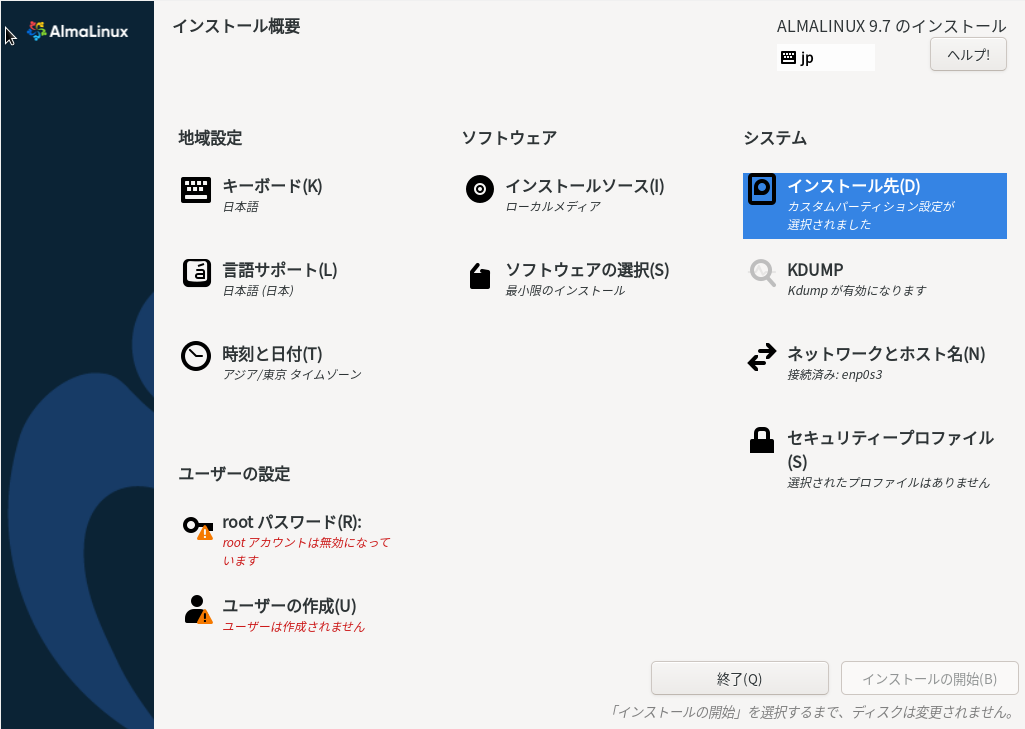
インストールの概要画面で、「インストール先」を選びます。
2. 「カスタム」を選ぶ
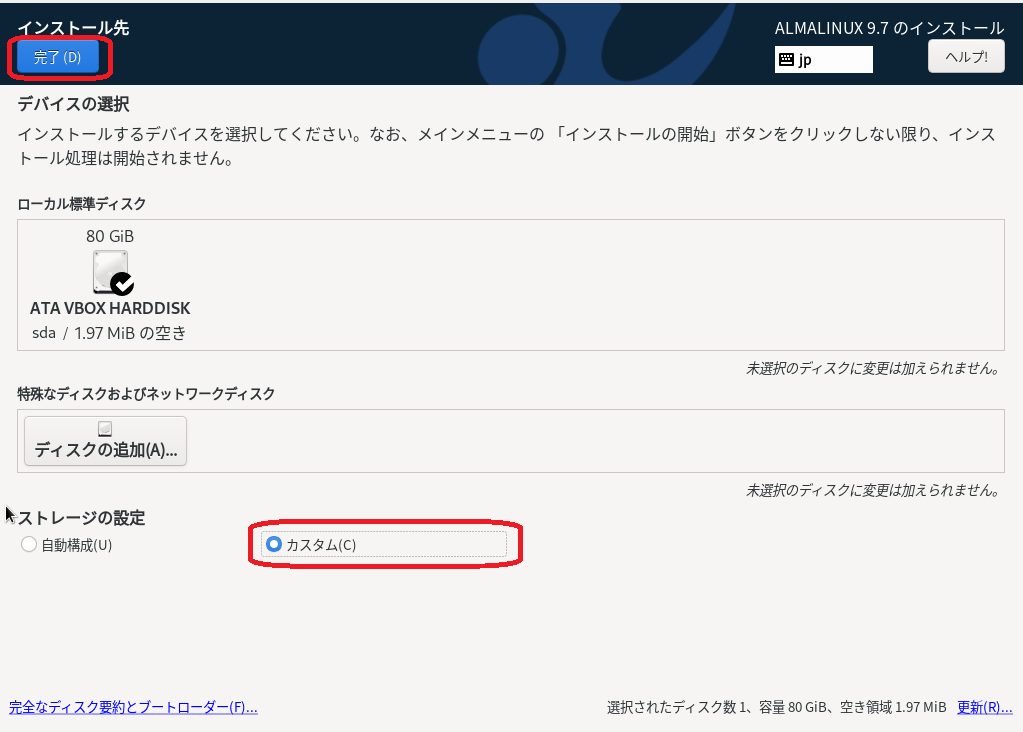
インストール先のディスクを選んだら、「ストレージの設定」で「カスタム」を選び、左上の「完了」を押します。手動でパーティションを設定する画面に切り替わります。自動構成の中身をもとに変えたい場合は、この画面で「こちらをクリックして自動的に作成します」を押すと、自動構成と同じパーティションが作られます。
3. /homeを小さくする
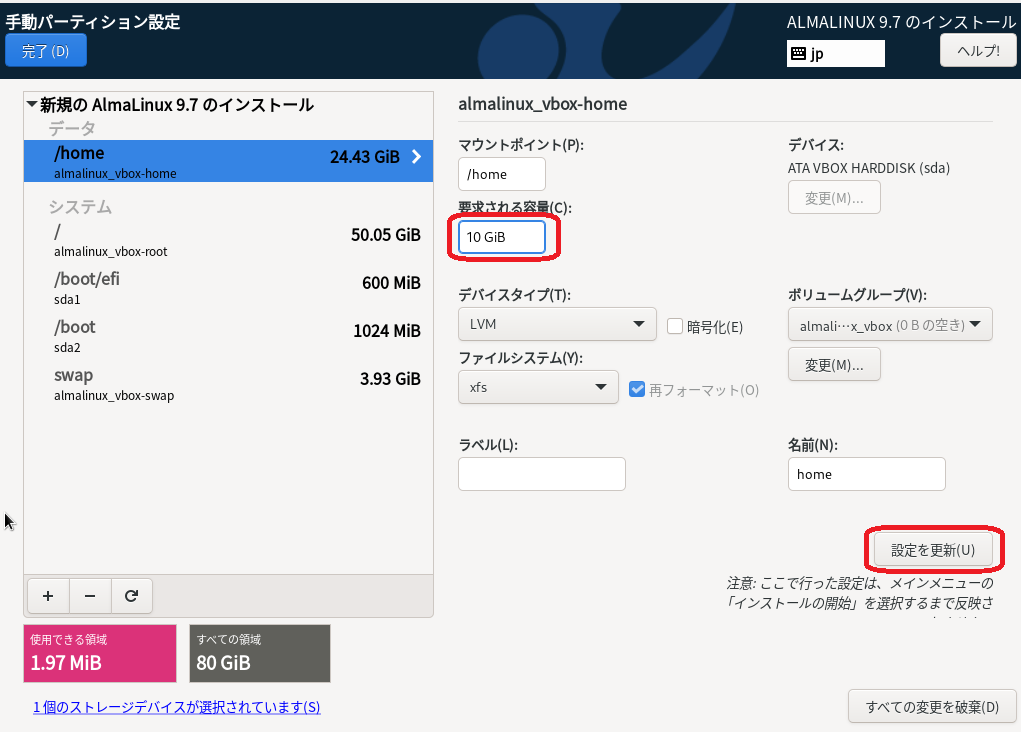
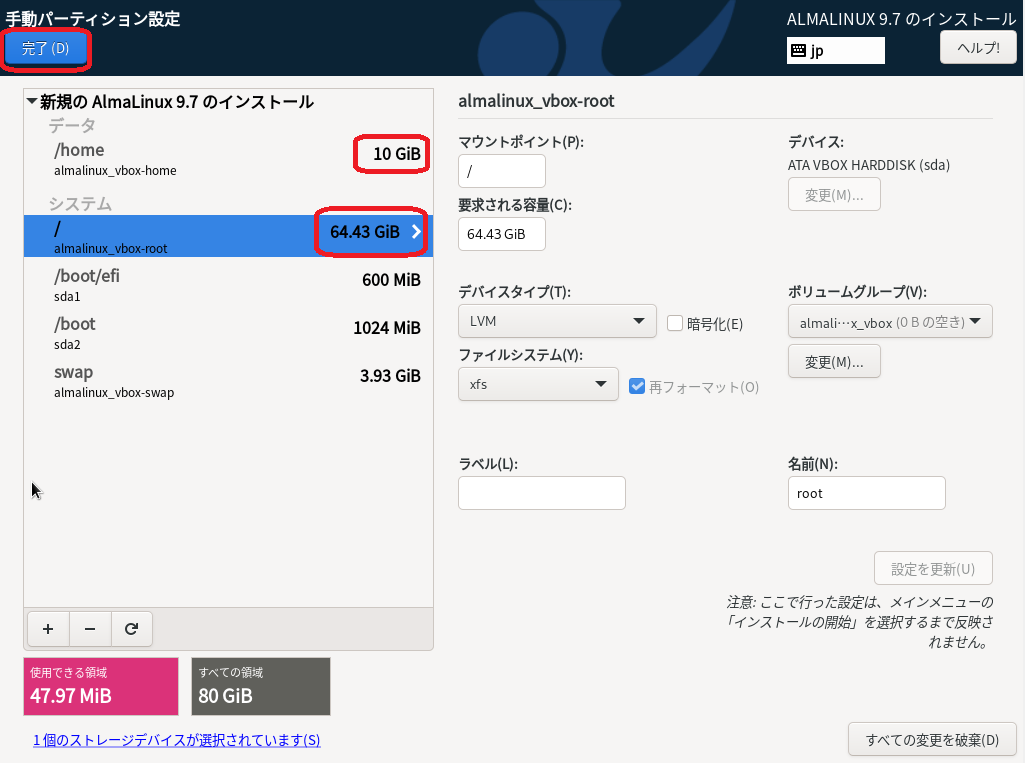
一覧から /home を選び、「要求される容量」を残したい大きさに書き換えて、「設定を更新」を押します。
この画面の容量は「GB」ではなく「GiB」で表示されます。1 GiBは約1.07 GBで、少し大きい単位です。入力するときも、「10 GiB」のように単位をGiBで書くと、画面の表示とそろって分かりやすくなります。
4. / を広げる
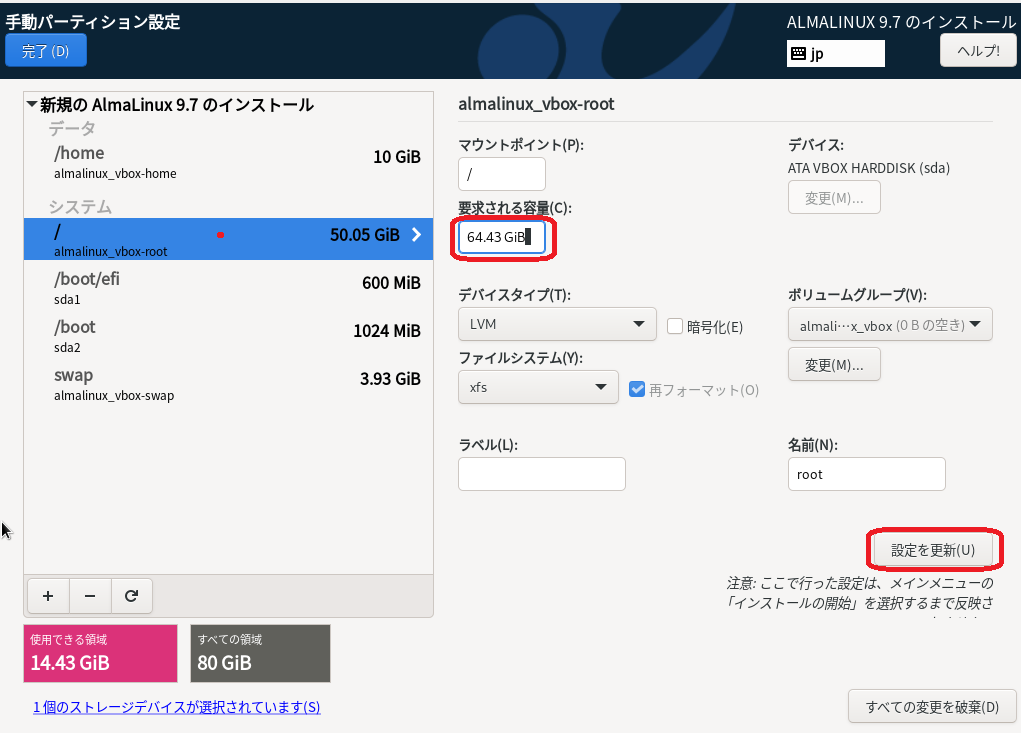
次に / を選び、「要求される容量」に「今の容量+/homeを小さくして空いた容量」を入力して、「設定を更新」を押します。空いている容量は、画面の左下の「使用可能な空き容量」で確認できます。私の環境では、「64.43 GiB」を入力しました。
5. 内容を確かめて「完了」
/ と /home が思った大きさになっているか確かめて、左上の「完了」を押します。
6. 変更を許可する
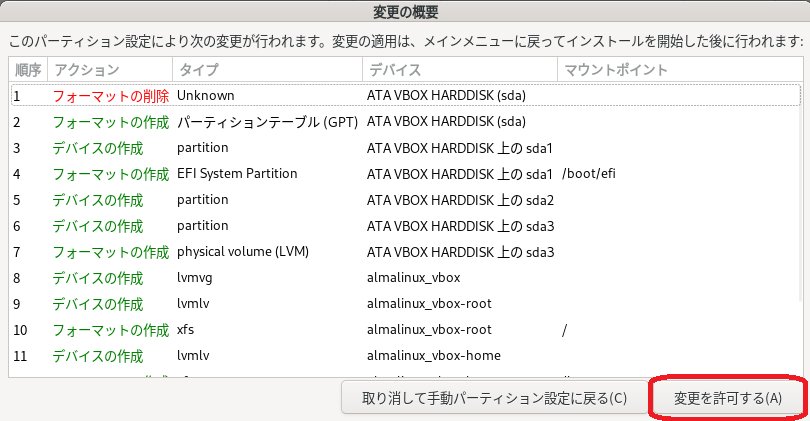
変更の概要が表示されるので、内容を確かめて「変更を許可する」を押します。この時点ではまだディスクには書き込まれず、実際に変わるのはインストールを始めたときです。
7. 概要画面に戻る
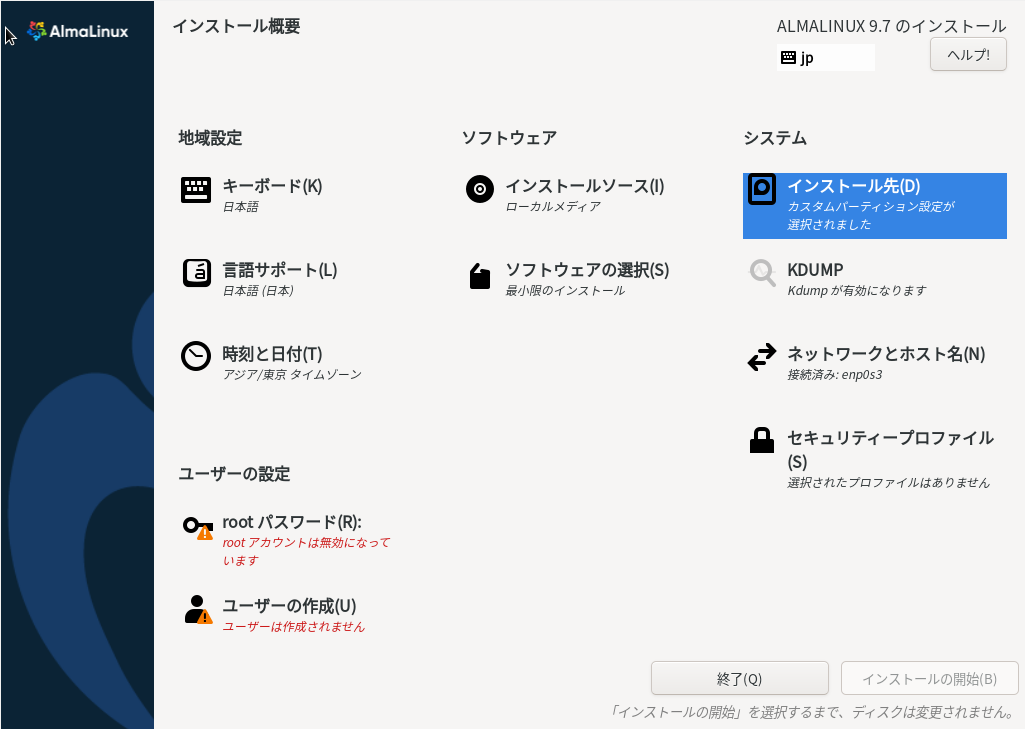
インストールの概要画面に戻ります。「インストール先」の下に赤い警告が出ていなければ、パーティションの設定は完了です。
まとめ
AlmaLinux 9の自動構成では、ディスクが大きいと /home に多くの容量が割り当てられます。サーバーではデータのほとんどが / の側にたまるので、インストールのときに「カスタム」で /home を小さくし、/ を広げておくと安心です。容量の単位がGiBであることにも気をつけてください。
インストールの続きは、「AlmaLinux 9 インストール」をご覧ください。


コメント