
【2026年5月26日時点の情報です】
このブログの自宅サーバー(富士通 ESPRIMO Q558)に、AlmaLinux 9をインストールしたときの手順です。サーバーとして使うので、画面(デスクトップ環境)のない最小構成(minimal)でインストールします。
説明の画面は、分かりやすいようにVirtualBoxで再現したものです。IPアドレスやホスト名は例なので、ご自分の環境に合わせて読み替えてください。
準備:インストール用USBを作る
- AlmaLinuxの公式ダウンロードページから、x86_64用の「minimal」のISOファイル(ファイル名の最後が -minimal.iso)をダウンロードします。国内のミラーサーバーを選ぶと、速くダウンロードできます。
- ISOファイルをUSBメモリに書き込みます。Windowsなら、RufusやbalenaEtcherなどの無料ソフトで書き込めます(私はRufusを使っています)。USBメモリの中身は消えるので、空のものを使ってください。
- サーバーにするPCにUSBメモリを差し、電源を入れた直後に起動メニューを開いて、USBメモリから起動します。起動メニューのキーは、メーカーや機種によって違います(ESPRIMO Q558の場合は、F12キーです)。
インストールの手順
1. メニューを選ぶ
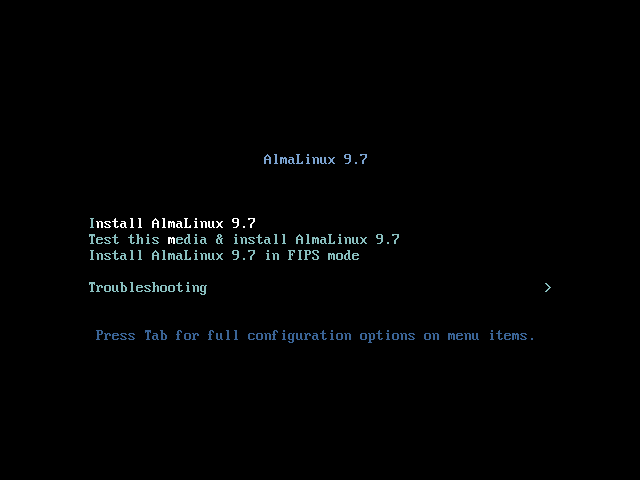
USBメモリから起動すると、メニューが表示されます。上キーで一番上の「Install AlmaLinux 9.x」を選んで、Enterキーを押します(画面は9.7のものです)。
2. 言語を選ぶ
「日本語」が選ばれているので、そのまま「続行」を押します。
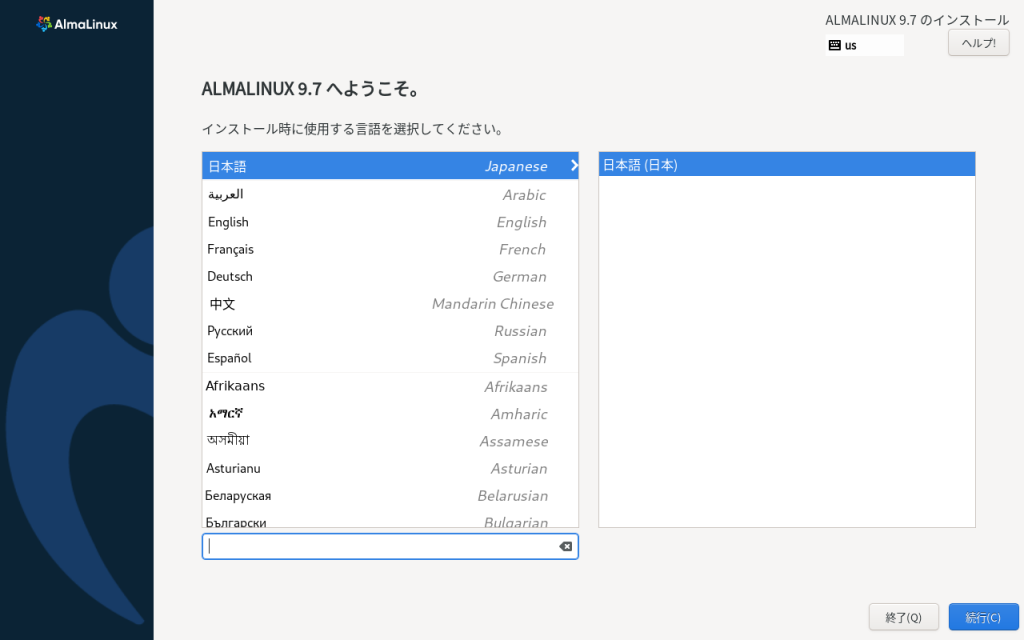
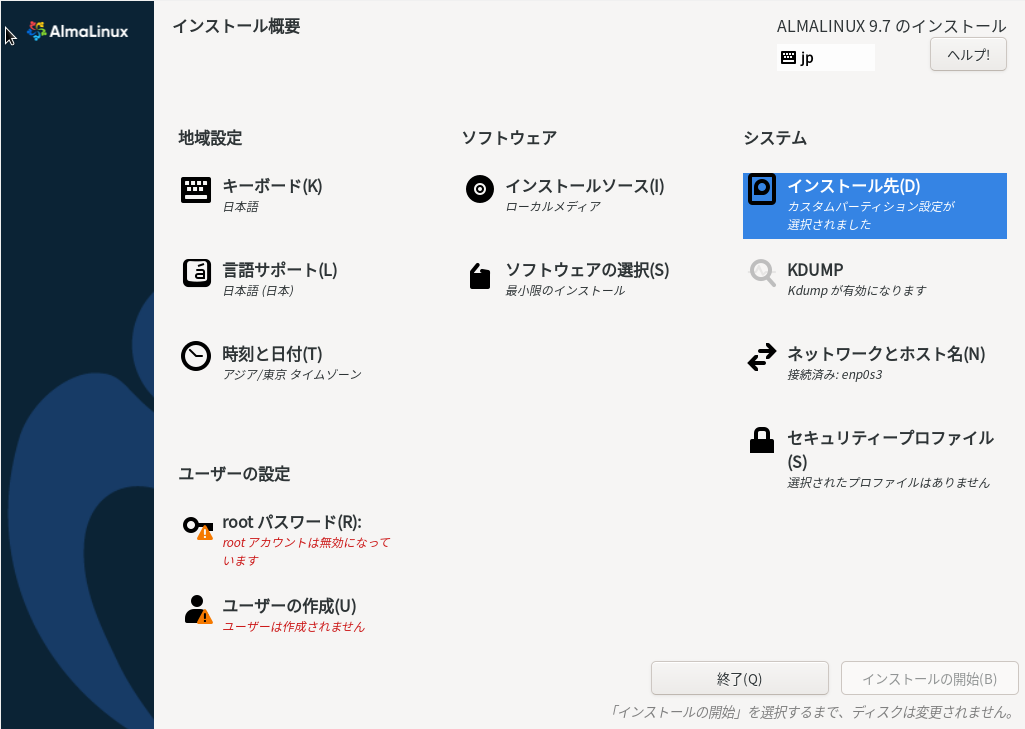
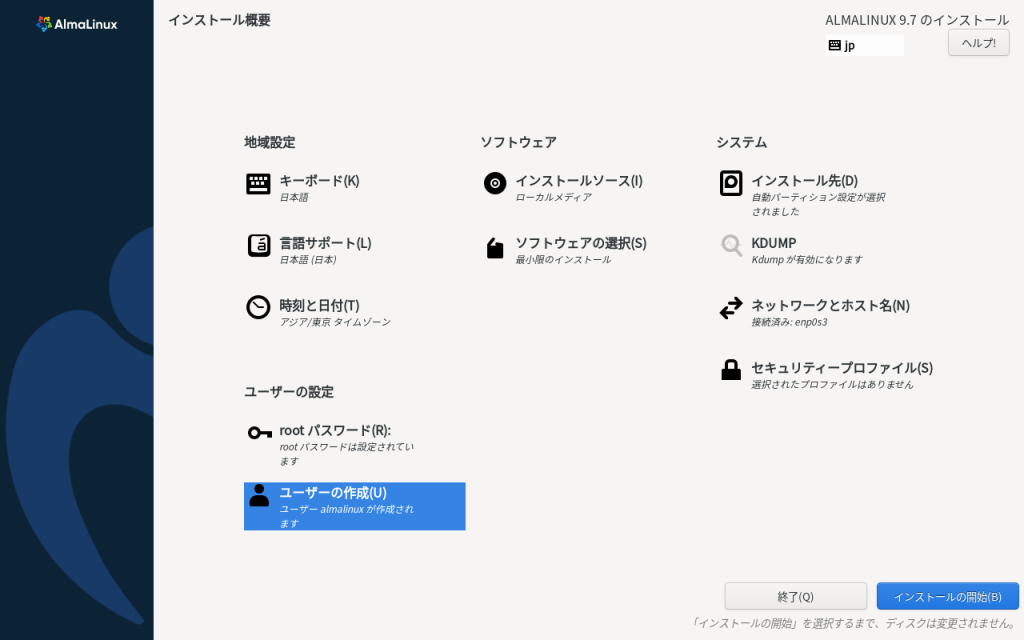
次の「インストールの概要」の画面で、各項目を設定していきます。「キーボード」が日本語、「時刻と日付」がアジア/東京、「ソフトウェアの選択」が「最小限のインストール」になっているかも、あわせて確認しておきましょう。
3. インストール先を指定する
このあとKVMで仮想環境を作るので、パーティション(ディスクの区切り)を変更します。初期設定のままインストールすると、ディスクの容量が /home に多く割り当てられ、仮想マシンの保存先になる /(ルート)がすぐに容量不足になってしまいます。
そこで、ほとんど使わない /home の容量を減らして、/ の容量を増やします。私のサーバーでは、512GBのSSDを、/ に約407GB、/home に50GBという割り当てにしています。詳しい手順は、カスタムパーティション設定変更の記事で説明しています。
4. ネットワークとホスト名を設定する
ホスト名を入力して、「適用」を押します。
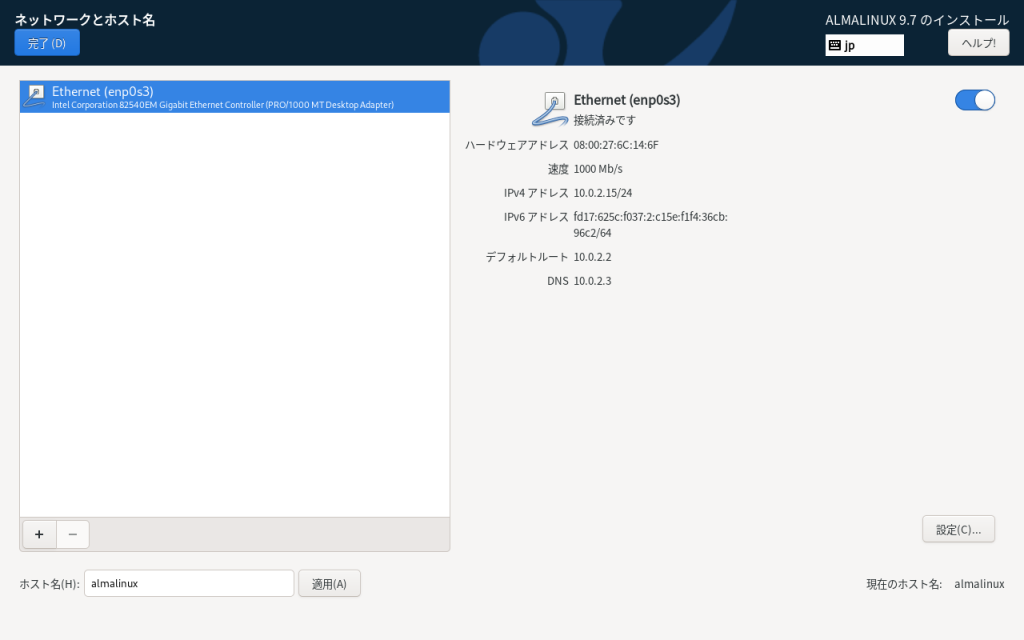
続けて、「設定」を押し、「IPv4設定」タブで次のように設定して「保存」を押します。サーバーは、IPアドレスが変わると他の機器からつながらなくなるので、固定のIPアドレスにします。
| 項目 | 設定(例) |
|---|---|
| メソッド | 手動 |
| アドレス | 192.168.0.150 |
| ネットマスク | 24 |
| ゲートウェイ | 192.168.0.1(ルーターのIPアドレス) |
| DNSサーバー | 192.168.0.1(ルーターのIPアドレス) |
アドレスは、ルーターが自動で配る範囲(DHCPの範囲)と重ならない番号を選びます。ルーターのIPアドレスやDHCPの範囲は、ルーターの設定画面で確認できます。
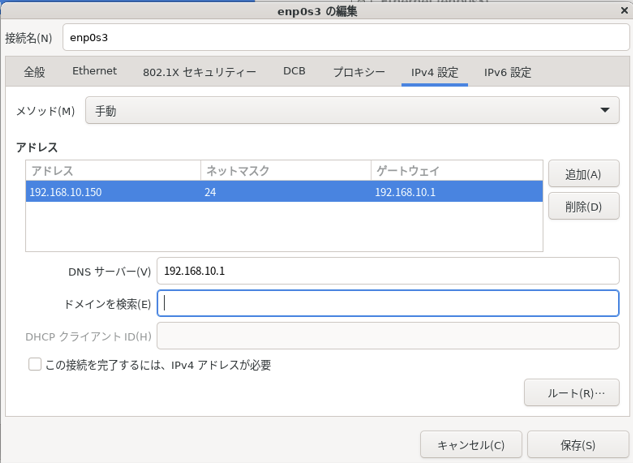
前の画面に戻るので、「完了」を押します。
5. rootパスワードを設定する
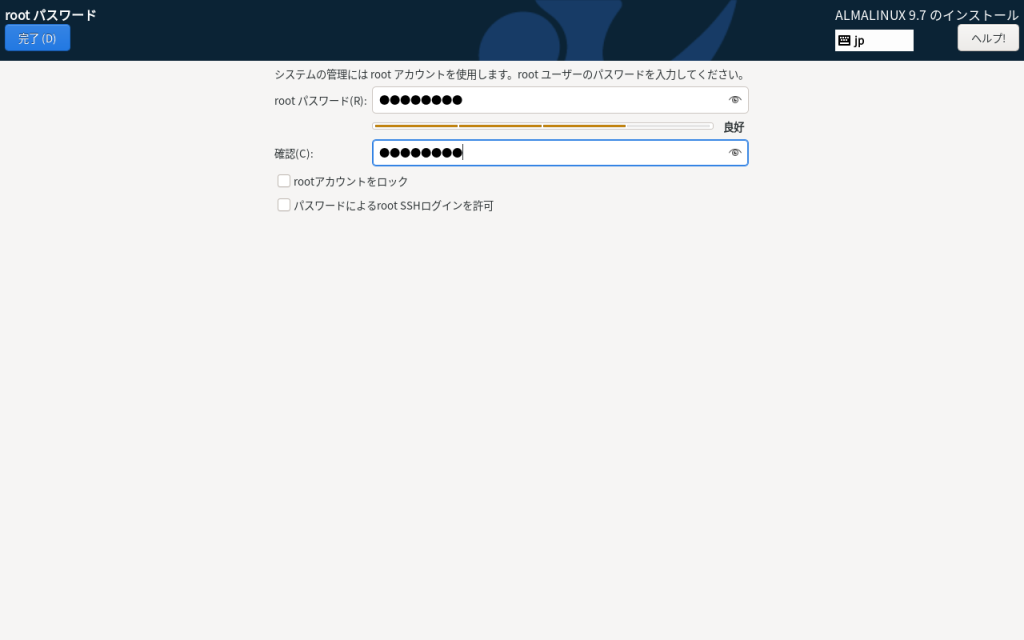
root(管理者)のパスワードを設定して、「完了」を押します。このシリーズの作業は、rootで行います。
「パスワードによるrootのSSHログインを許可」は、チェックを入れないほうが安全です。外からrootで直接ログインさせず、次の手順で作る管理者ユーザーでログインしてから、suでrootに切り替えて作業します。
6. ユーザーを作成する
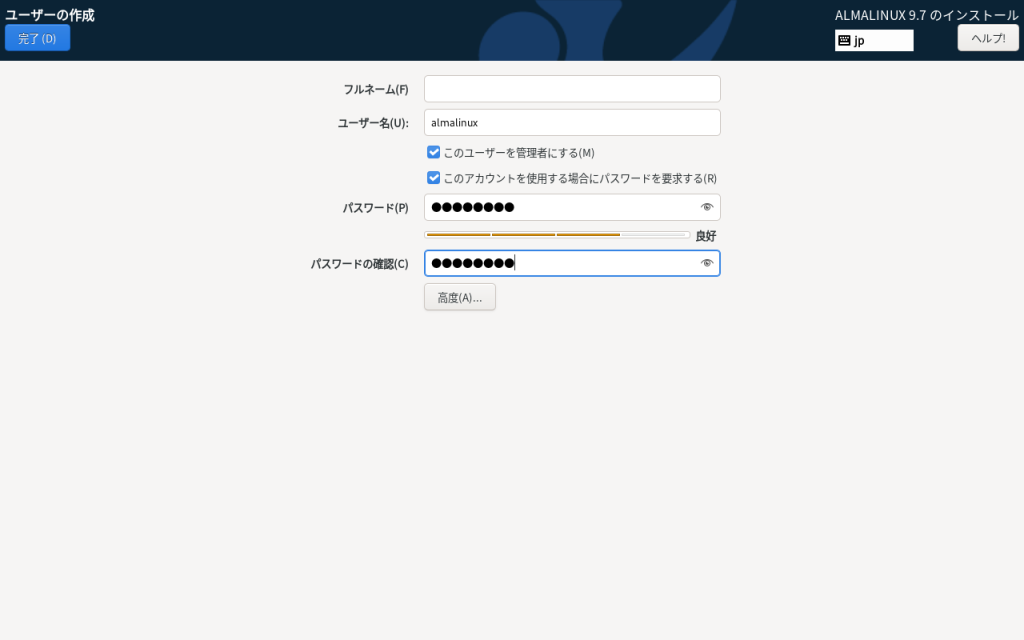
ユーザー名とパスワードを入力し、「このユーザーを管理者にする」にチェックを入れて、「完了」を押します。管理者にすると、このユーザーから sudo や su でrootの作業ができるようになります。
7. インストールを始める
すべての設定が終わったら、「インストールの開始」を押します。
8. 再起動してログインする
インストールが終わったら「システムの再起動」を押し、USBメモリを抜きます。再起動すると、ログイン画面が表示されます。作成したユーザーでログインできれば、インストールは完了です。

まとめ
AlmaLinux 9を最小構成でインストールしました。自宅サーバーとして使うときのポイントは、次の3つです。
- KVMを使うなら、/home を減らして /(ルート)の容量を増やしておく
- IPアドレスは、DHCPの範囲と重ならない固定のアドレスにする
- rootでの直接のSSHログインは許可せず、管理者ユーザーを作っておく
次は、日本語化や自動アップデートなどの初期設定を行います。手順はAlmaLinux 9 初期設定の記事で紹介しています。サーバーに使っているPCのスペックは、サーバーのハードウェア・スペック構成の記事で紹介しています。

コメント