

【2026年10月18日時点の情報です】
WordPressのテーマを作ったり、いくつかのサイトを直したりしていると、VS Codeで「フォルダーを開く」から毎回フォルダを探すのが手間になります。拡張機能の「Project Manager」を入れて、よく使うフォルダを登録し、すぐに切り替えられるようにしたときのメモです。
場面1:Project Managerでできること
Project Managerは、よく開くフォルダを「プロジェクト」として登録しておく拡張機能です。登録したプロジェクトはサイドバーに一覧で出るので、クリックするだけでそのフォルダを開けます。
私は、ローカルのWordPressのテーマのフォルダや、サイトごとの作業フォルダを登録して使っています。フォルダの場所を覚えておかなくてよくなりました。
場面2:インストールする
- 拡張機能の画面を開く:
VS Codeで Ctrl + Shift + X を押す - 検索してインストールする:
「Project Manager」で検索し、作者が Alessandro Fragnani のものをインストールする。同じ名前の拡張機能がほかにもあるので、作者の名前で見分ける
場面3:プロジェクトを登録する
登録したいフォルダをVS Codeで開いた状態で、次の操作をします。
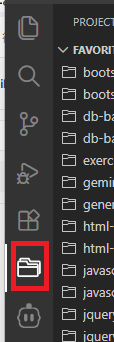
- サイドバーのアイコンを押す:
左のサイドバーに増えた、Project Managerのフォルダのアイコンを押す
- Save Project を押す:
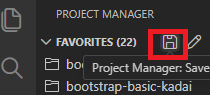
「FAVORITES」の右側にマウスを乗せると出てくる、フロッピーディスクのアイコン(Save Project)を押します。
- 名前を決めて Enter:
フォルダの名前がプロジェクト名として表示されるので、そのままでよければ Enter を押します。名前を変えたいときは、書き換えてから Enter を押します。

コマンドパレット(Ctrl + Shift + P)で Project Manager: Save Project を実行しても、同じように登録できます。
場面4:登録したプロジェクトを開く
- サイドバーから開く:
サイドバーのProject Managerのアイコンを押すと、登録したプロジェクトが一覧で出る。開きたいプロジェクトを押すと、そのフォルダに切り替わる - コマンドパレットから開く:
Ctrl + Shift + P でProject Manager: List Projects to Openを実行すると、登録したプロジェクトの一覧が出る。名前の一部を打てば絞り込めるので、プロジェクトが多くなってきたらこちらが早い - 別のウィンドウで開く:
今のウィンドウはそのままにしたいときは、Project Manager: List Projects to Open in New Windowを使う

場面5:登録を直す・外す
プロジェクトの名前やフォルダの場所を直したいときは、コマンドパレットで Project Manager: Edit Projects を実行します。登録の一覧が書かれた projects.json が開くので、その中を直して保存します。使わなくなったプロジェクトは、projects.json からそのプロジェクトの部分を消せば一覧から外れます。
関連する記事
VS Codeの使い方では、ほかに次の記事も書いています。


コメント