

1. はじめに
Cloudflare Tunnel(Dashboard管理型)を使用して、自宅サーバーのメインドメインの下に、新しく自作アプリ用のサブドメインを追加する手順。
・メインドメイン:softdev-learn.cc
・サブドメイン :app.softdev-learn.cc
公開アプリケーションルートに登録することで、Cloudflare側がDNSレコード(タイプ:トンネル)を自動生成するため、手動でのDNSレコード追加作業は不要。
2. 公開アプリケーションルートの追加手順
【ステップ1】Tunnelの編集画面へのアクセス
1.Cloudflare ダッシュボード にログイン。
2.[Zero Trust] > [ネットワーク] > [コネクタ] を開く。
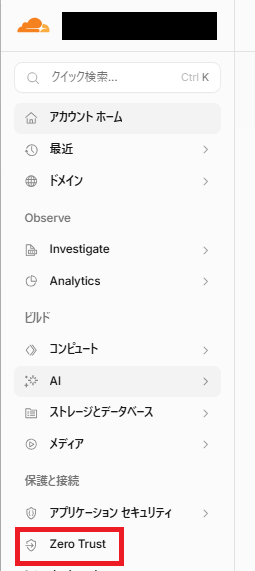
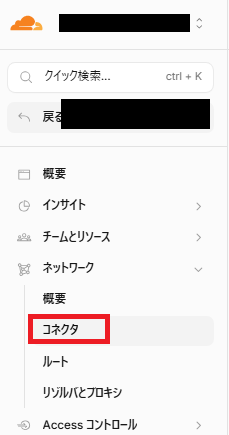
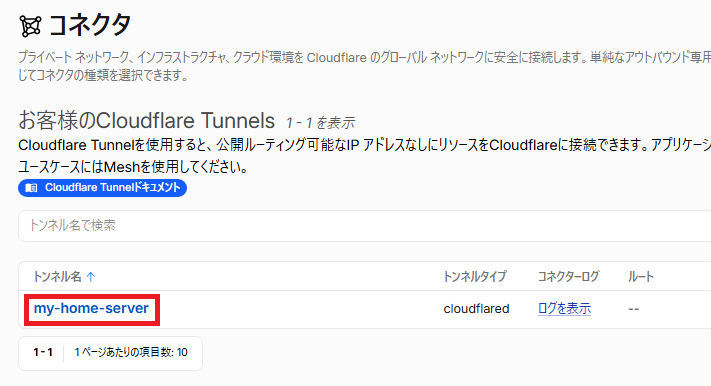
3.稼働中の対象のトンネル(例: my-home-server)をクリックする。
【ステップ2】対象タブの選択
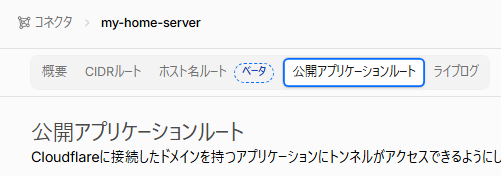
- 設定画面上部のタブメニューから、一番右側にある [公開アプリケーションルート] (英語表記:
Public Hostname)をクリックする。
📌 備忘:誤認注意
隣にある「ホスト名ルート」は内部ネットワーク(プライベート通信)用。外部へWebサイトを公開する用途では、必ず [公開アプリケーションルート] を選択すること。
【ステップ3】追加フォームの起動
- 画面右側にある青いボタン [+ 公開アプリケーションルートを追加] をクリックする。

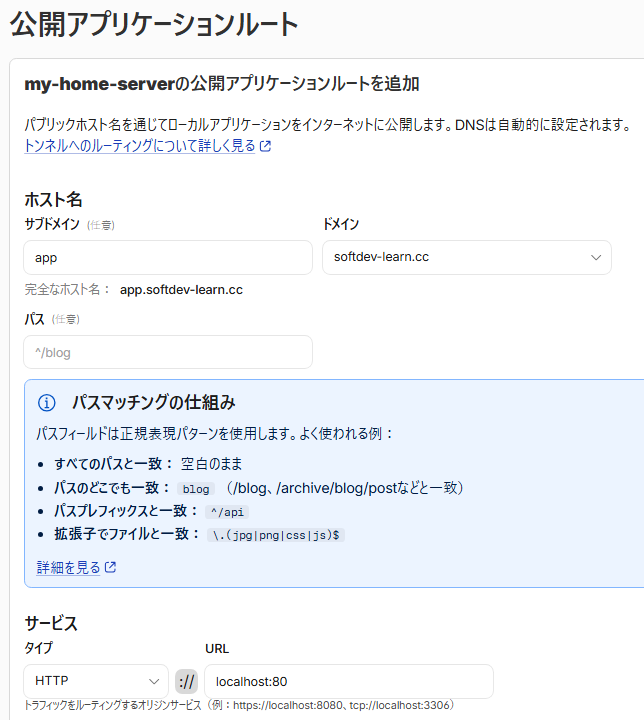
【ステップ4】サブドメイン情報を入力する
フォームに対し、以下の通り値を設定する。
- サブドメイン (Subdomain):
app(※新設するサブドメイン名) - ドメイン (Domain):
softdev-learn.cc(※メインドメインをプルダウンから選択) - パス (Path): 空欄のまま(デフォルトの
/) - タイプ (Type):
HTTP(※自宅サーバー内はHTTPで受けるため) - URL:
127.0.0.1:80(※既存のメインブログと同じローカルIPおよびポート番号を指定。localhost:80でも可)
【ステップ5】設定の保存
- 画面右下にある [保存] ボタンをクリック。
3. 設定後の挙動確認(DNSレコードの自動生成)
保存完了後、CloudflareのシステムによりバックグラウンドでDNSレコードが自動生成される。
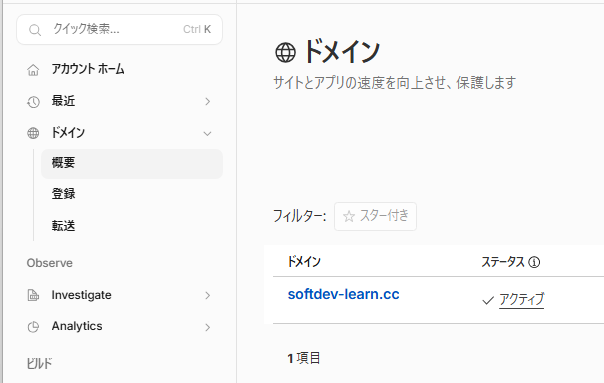
1.[ドメイン] > [概要] に表示されるドメインをクリック。
2.右側に表示される [DNSレコード] をクリック。
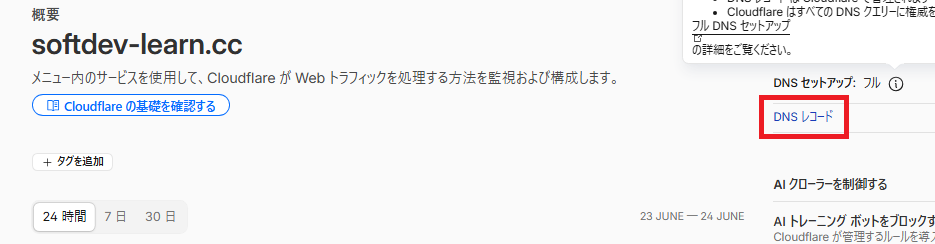
3.一覧に 「タイプ:トンネル / 名前:app.softdev-learn.cc / プロキシ済み」 のレコードが自動追加されていることを確認する。

4. まとめ
Cloudflare Tunnelの [公開アプリケーションルート] を利用することで、自宅ルーターのポート開放や、複雑な手動DNSレコード組み立てを行うことなく、安全かつ迅速にサブドメインを外部公開可能。開発環境を拡張する際の基本ルーティンとする。


コメント