
HTML/CSS/JSのコーディング時に、ファイル保存と同時にブラウザを自動リロードさせるための開発サーバー(Live Server)の構築手順とおすすめ設定のメモ。
※XAMPP使用時は不要ですが、XAMPPの場合いちいちブラウザリロードする必要が有るので、自分は両方使い分けてます。
1. Live Server(Go Live)の概要
- 機能: VSCode上でローカル開発サーバーを起動する拡張機能。
- メリット:
Ctrl + Sでのファイル保存時にブラウザが自動更新されるため、手動リロードが不要になる。 - 動作条件: 単一ファイルではなく、必ず「フォルダ」を開いた状態で起動する必要がある。
2.インストール手順
- VSCodeの左メニューから拡張機能(Ctrl + Shift + X)を開く。
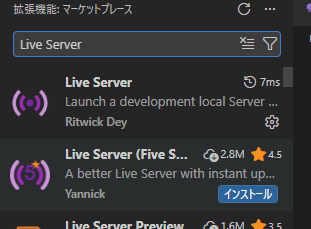
- 検索窓に「Live Server」と入力。
- Ritwick Dey氏の開発した「Live Server」(紫色のアイコン)をインストールする。
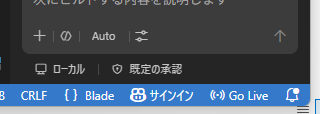
- 完了後、画面右下のステータスバーに「Go Live」が表示されているか確認。
3. 基本操作(サーバーの起動と停止)
サーバーの起動
1.編集対象のHTMLファイル(index.html など)を開く。
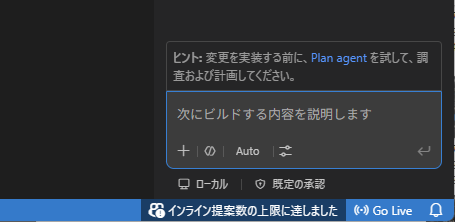
画面右下のステータスバーにある「Go Live」をクリック。
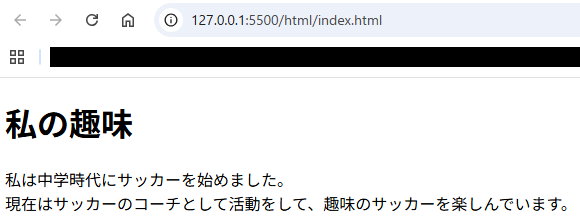
2.Windowsの既定ブラウザが自動起動し、ローカル環境(http://127.0.0等)でページが表示される。
3.変更を確認する
- コード編集後、Ctrl + S で保存すれば即座にブラウザに反映される。
サーバーの停止
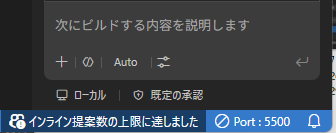
- 画面右下のステータスバーにある「Port: 5500」をクリックして停止する。
4. カスタマイズ設定(settings.json)
設定画面(Ctrl + ,)の右上にある「設定(JSON)を開く」から、settings.json に必要に応じて以下を追記する。
① 起動ブラウザをGoogle Chromeに固定
既定のブラウザに関わらず、開発用サーバーをChromeで開く設定。
JSON
"liveServer.settings.CustomBrowser": "chrome"② ファイル保存時の反映ディレイ調整
保存から自動リロードまでの遅延時間(ミリ秒)。PCの動作が重い場合は値を大きく(300等に)して安定させる。
JSON
"liveServer.settings.delay": 100③ サーバー起動時に自動でブラウザを開かない
すでに起動済みのブラウザがある場合など、新しいタブが毎回開くのを防ぐ設定。
JSON
"liveServer.settings.NoBrowser": true5. トラブルシューティング
- 「Go Live」ボタンが出ない
- ファイル単体で開いている可能性が高い。フォルダを開き直す(
Ctrl + K→Ctrl + O)。
- ファイル単体で開いている可能性が高い。フォルダを開き直す(
- 自動更新(リロード)が動かない
Ctrl + Sで確実に保存されているか確認。- Windows起動時にファイアウォールのブロック警告が出た場合は「アクセスの許可」が必要。
コメント