

VS Code を、プログラムの開発にもブログの記事書きにも使っていると、拡張機能が増えて、使わないものまで動き、設定もごちゃごちゃになりがちです。「プロファイル」を使うと、用途ごとに設定と拡張機能の組み合わせを分けて、切り替えて使えます。
プロファイルの画面を開く
左下の歯車のアイコン →「プロファイル(今のプロファイル名)」→「プロファイル」で、プロファイルをまとめて管理する画面が開きます。
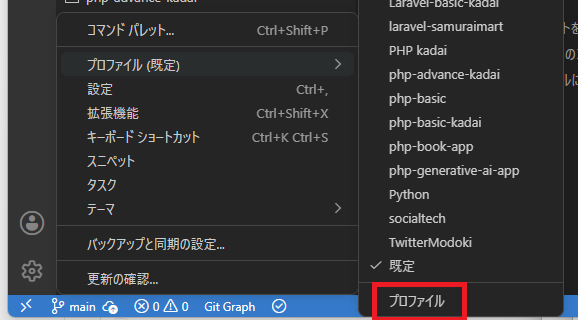
ここで紹介する操作は、コマンドパレット(Ctrl + Shift + P、Mac は Cmd + Shift + P)に「プロファイル」と入れても選べます。
新しいプロファイルを作る
- 歯車 →「プロファイル」→「プロファイルの作成」を選ぶ
- 名前(例:
ブログ、Laravel)を入れる - 何をもとに作るかを選ぶ(空の状態、今のプロファイルのコピー、用意されたひな形など)
- 「作成」をクリックする
作るときに、設定、拡張機能、キーボードショートカット、スニペットなどを、このプロファイルだけのものにするか、いつものプロファイル(既定)と共有するかを選べます。たとえば、キーボードショートカットは共有して、拡張機能だけ分ける、という使い方もできます。
私は、PHP(Laravel)・Python・Java など、使う言語ごとにプロファイルを分けています。プロファイルを切り替えた状態で、その言語に必要な拡張機能だけを入れておくと、ほかの言語の拡張機能や設定が混ざらずに済みます。
プロファイルを切り替える
歯車 →「プロファイル(今のプロファイル名)」にカーソルを合わせ、使いたいプロファイルをクリックします。いつものプロファイル以外を使っているときは、歯車のアイコンにプロファイルの印が付くので、今どれを使っているか分かります。
フォルダーごとに記憶される
フォルダーを開いた状態でプロファイルを切り替えると、VS Code はそのフォルダーとプロファイルの組み合わせを覚えます。次にそのフォルダーを開くと、自動でそのプロファイルになります。ブログのフォルダーは「ブログ」、Laravel のプロジェクトは「Laravel」のように、一度ずつ切り替えておくだけで、あとは意識せずに使い分けられます。
いくつものフォルダーを行き来するときは、拡張機能の Project Manager と組み合わせると便利です(「Project Managerで複数サイトの管理を効率化する」)。
プロファイルごとに拡張機能を入れる
使いたいプロファイルに切り替えてから、左の「拡張機能」で入れたり止めたりすると、そのプロファイルだけに反映されます(拡張機能を共有する設定にした場合を除く)。
プロファイルを削除する
- 消したいプロファイルとは別のプロファイルに切り替えておく(使っているプロファイルは消せない)
- 歯車 →「プロファイル」でプロファイルの画面を開く
- 消したいプロファイルの「…」から削除する
別のパソコンに移す(書き出しと読み込み)
プロファイルは、設定や拡張機能の一覧をまとめて書き出せます。
- 書き出し:
プロファイルの画面で「エクスポート」を選ぶ。.code-profileのファイルとして保存するか、GitHub に保存できる - 読み込み:
移したいパソコンの VS Code で、プロファイルの画面から「インポート」を選び、そのファイルを指定する
パソコンを買い替えたときに、拡張機能をひとつずつ入れ直さなくて済みます。いつも同じ状態にそろえておきたいときは、VS Code の「設定の同期」を使う方法もあります。
まとめ
- プロファイルで、用途ごとに設定と拡張機能を分けられる。作るときに、共有するものも選べる
- フォルダーを開いて切り替えると、次からはそのフォルダーで自動でそのプロファイルになる
- 拡張機能は、プロファイルを切り替えてから入れる
- 消すときは別のプロファイルに切り替えてから。別のパソコンには
.code-profileで移せる


コメント