
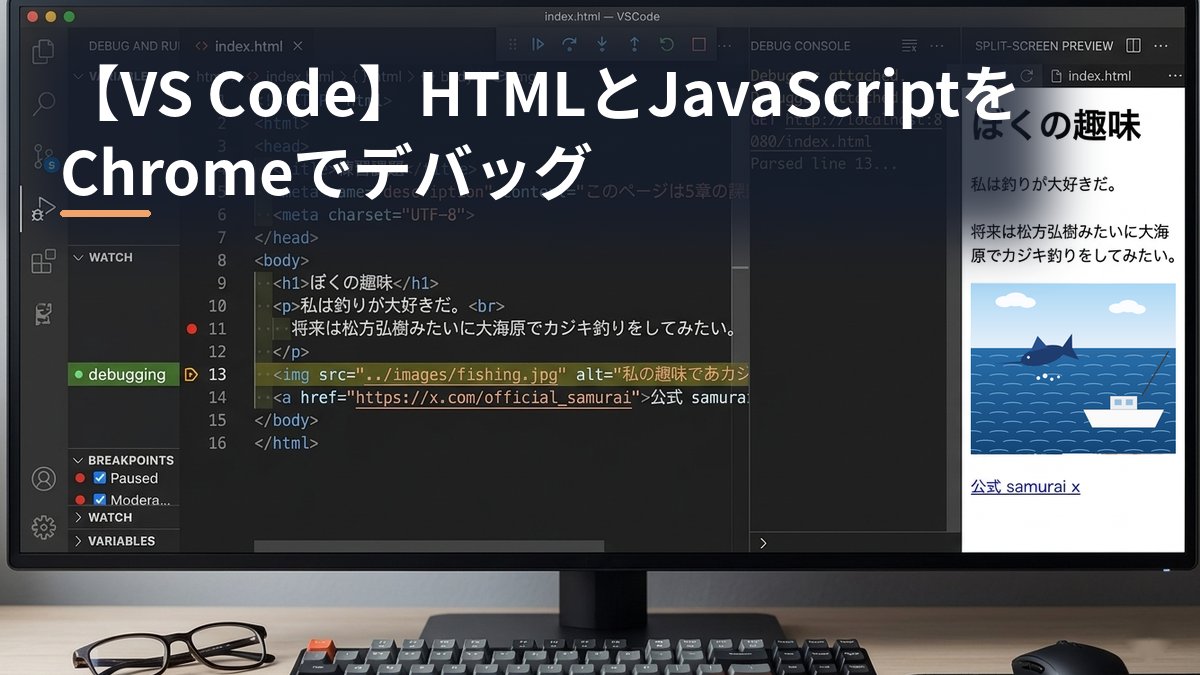
VS Code では、HTML ファイルを Chrome や Edge で開き、その中の JavaScript を途中で止めて、変数の中身を確かめることができます。そのための設定(launch.json)の作り方をまとめます。
VS Code には最初からブラウザ用のデバッガーが入っているので、拡張機能を入れる必要はありません。古い記事で紹介されている「Debugger for Chrome」という拡張機能は、今は使いません。
始める前に:フォルダーを開く
launch.json は、開いているフォルダーの中の .vscode フォルダーに保存されます。ファイルを1つだけ開いた状態では保存する場所がないので、「ファイル」→「フォルダーを開く」で、HTML ファイルが入ったフォルダーを開いてから始めます。
launch.json を作る
Ctrl+Shift+D(Mac はCmd+Shift+D)で「実行とデバッグ」を開く- 「launch.json ファイルを作成します」をクリックし、「Web アプリ (Chrome)」(Edge を使うなら「Web アプリ (Edge)」)を選ぶ
- できた
launch.jsonを、下のように書き換えて保存する
最初に作られる launch.json には "url": "http://localhost:8080" のような行があります。これはサーバーを動かしているときの設定なので、HTML ファイルをそのまま開くときは "file" に置き換えます。
.vscode/launch.json:
JSON
{
  "version": "0.2.0",
  "configurations": [
    {
      "type": "chrome",
      "request": "launch",
      "name": "開いているHTMLをChromeでデバッグ",
      "file": "${file}",
      "webRoot": "${workspaceFolder}"
    }
  ]
}Edge で開きたいときは、"type": "chrome" を "type": "msedge" にします。
デバッグする
- 確かめたい HTML ファイルを開き、いちばん前に表示させる
- JavaScript の止めたい行の、行番号の左をクリックして赤い丸(ブレークポイント)を付ける
F5を押す
ブラウザが開き、ブレークポイントの行で処理が止まります。VS Code の左側に、そのときの変数の値が表示されます。F10 で1行ずつ進め、F5 で次のブレークポイントまで進みます。
気をつけるところ
${file}は「今開いているファイル」:JavaScript や CSS のファイルを前に表示したままF5を押すと、そのファイルをブラウザで開こうとしてうまくいきません。HTML ファイルを前にしてから押します- ブレークポイントを置けるのは JavaScript だけ:
.jsファイルや、HTML の<script>の中の行に置けます。HTML のタグや CSS の行では止まりません - ブラウザの開発者ツールでもできる:
Chrome や Edge でF12を押すと開く開発者ツールの「ソース」でも、同じようにブレークポイントを置けます。VS Code で書きながらその場で確かめたいときは VS Code、手軽に見たいときは開発者ツールが向いています
Live Server などで開いているとき
拡張機能の Live Server などでページを開いているときは、"file" の代わりに、その URL を "url" に書きます。先に Live Server を起動しておいてから F5 を押します。
JSON
{
  "version": "0.2.0",
  "configurations": [
    {
      "type": "chrome",
      "request": "launch",
      "name": "Live Serverのページをデバッグ",
      "url": "http://127.0.0.1:5500/index.html",
      "webRoot": "${workspaceFolder}"
    }
  ]
}"configurations" の中には設定をいくつも並べられるので、上の2つを両方入れておき、「実行とデバッグ」の上のプルダウンで切り替えることもできます。
まとめ
- 拡張機能はいらない。フォルダーを開いてから「実行とデバッグ」で
launch.jsonを作る - HTML ファイルをそのまま開くなら
"file": "${file}"、Live Server などなら"url" - Edge は
"type": "msedge" - HTML を前に表示して
F5。ブレークポイントを置けるのは JavaScript だけ
HTML の書き方の基本は「HTMLの基本と書き方」で紹介しています。

コメント