
【2026年11月8日時点の情報です】
スマホの写真や動画で、ストレージがいっぱいになっていませんか。iCloudやGoogleドライブの容量を追加し続けると、毎月の費用もかかります。
我が家では、自宅にSynologyのNAS「DS224+」を置いて、スマホの写真や動画を保存しています。この記事では、DS224+でできることと、使ってみて感じたこと、使う前に知っておきたい注意点をまとめます。
私は2025年3月にDS224+を買いました。それまではGoogleのサービスを使っていましたが、容量を増やすと月々の料金がかかること、自分でバックアップを管理できないこと、サービスがいつまで続くか分からないことを考えて、自宅にNASを置くことにしました。
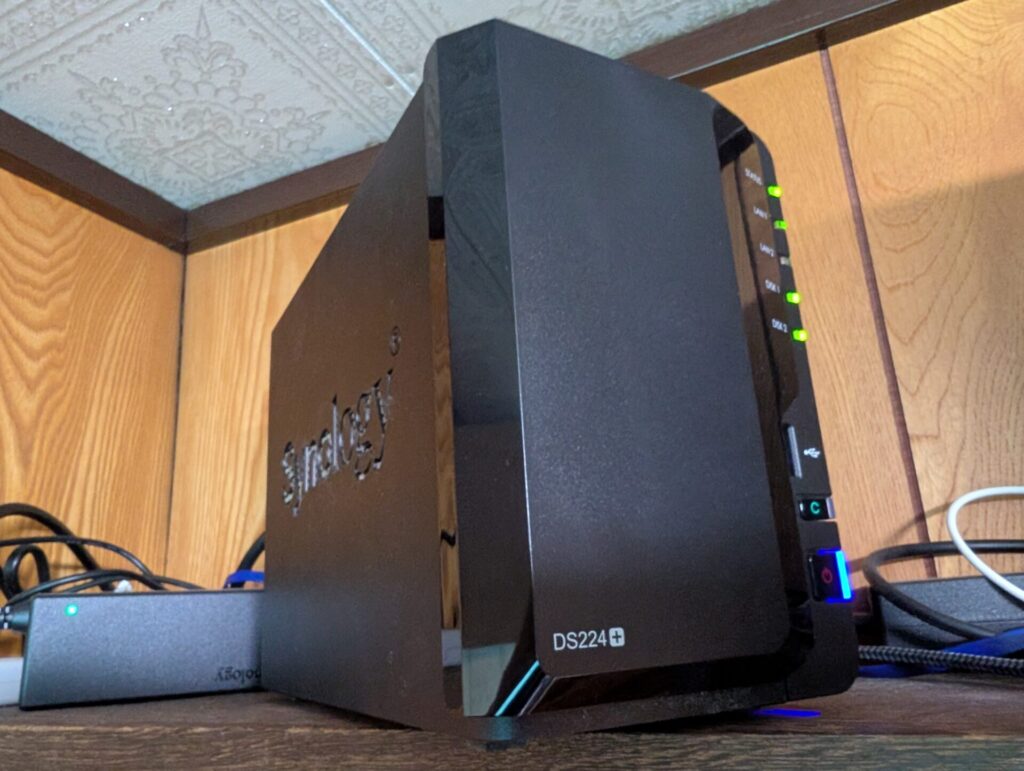
DS224+とは
DS224+は、Synologyが発売している、家庭や小さな事務所向けの2ベイ(ディスクを2台入れられる)NASです。
| 項目 | 内容 |
|---|---|
| CPU | Intel Celeron J4125(4コア) |
| メモリ | 2GB(増設は公式の対応で最大6GBまで) |
| ドライブ | 2ベイ(HDD・SSD) |
| 操作 | ブラウザで操作する「DSM」と、スマホアプリ |
NASというと難しそうに感じますが、SynologyのNASは、ブラウザやスマホアプリから、フォルダを操作するような感覚で使えます。
 ポチップ
DS224+でできること
1. スマホの写真・動画を自動でバックアップ
スマホアプリ「Synology Photos」を使うと、スマホの写真や動画を、自動でNASに保存できます。日付順の表示や、写っている人ごとのアルバム作りもでき、Googleフォトに近い感覚で使えます。月額料金はかかりません。
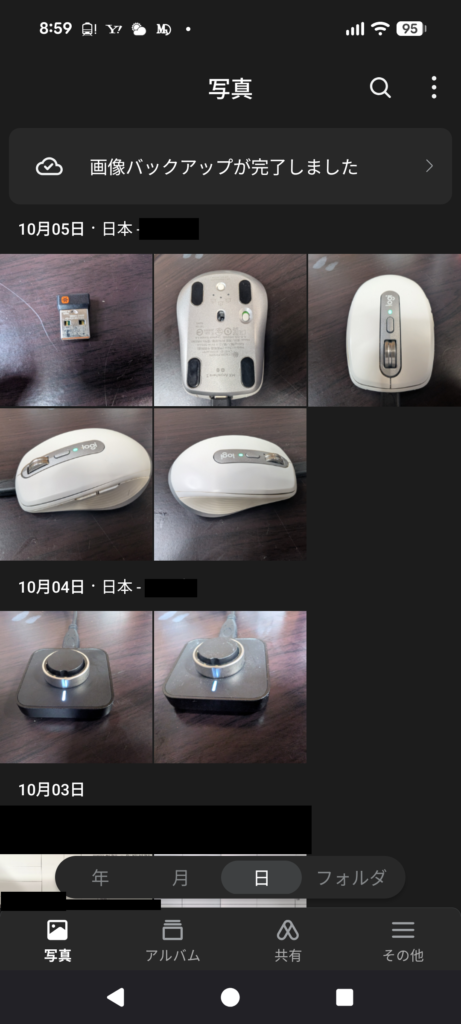
パソコンからは、ブラウザで写真を見たり整理したりできます。
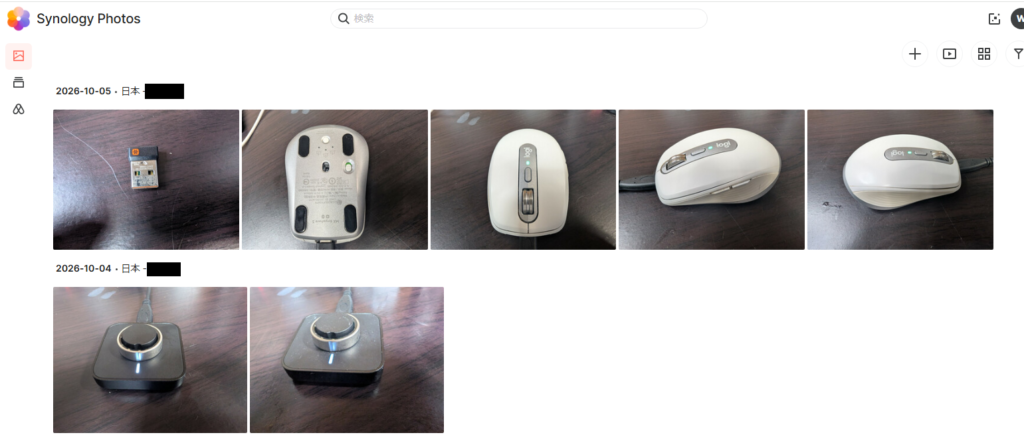
iPhoneで撮ったHEIC形式の写真やHEVC形式の動画は、DSM 7.2.2以降、NAS側ではプレビューを作らなくなりました。スマホアプリの設定や、パソコン用の「Synology Image Assistant」を使って表示します。
GoogleフォトやGoogleドライブと同じように、写真を撮れば自動でアップロードされ、スマホからもパソコンからも見られます。入れたディスクの容量の範囲なら、追加の料金を気にせず保存できるので、気兼ねなく使っています。
2. 動画や音楽をスマホやテレビで見る
NASに保存した動画や音楽を、スマホやテレビで再生できます。ただし、以前あった動画再生アプリ「Video Station」は、DSM 7.2.2で提供が終わっています。今は、PlexやJellyfinなど、ほかの会社のアプリを入れて使うのが一般的です。
3. パソコンのデータをバックアップ
Macの「Time Machine」や、Windows向けの「Active Backup for Business」などで、パソコンのデータをNASにバックアップできます。
4. ディスク1台の故障に備える(RAID 1・SHR)
ディスクを2台入れて「RAID 1」にすると、2台に同じデータを書き込むので、1台が壊れても、もう1台からデータを読めます。
ただし、RAIDはバックアップの代わりにはなりません。間違えてファイルを消したときや、ウイルス(ランサムウェア)の被害、落雷などでNASごと壊れたときは、2台とも同じようにデータを失います。大切なデータは、外付けHDDやクラウドなど、別の場所にもバックアップしておくのがおすすめです。
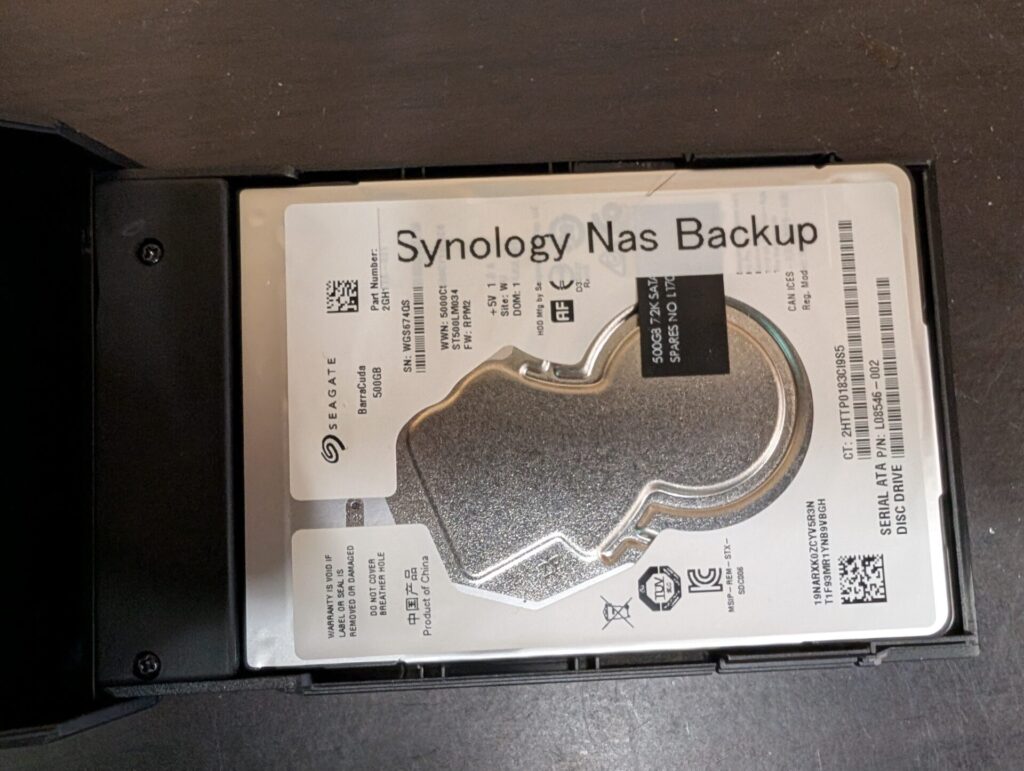
私は、RAIDとは別に、Hyper Backup でDS224+の中身を、ひと月に1回くらい、USBでつなぐ2.5インチのHDDにもバックアップしています。ふだんはつながず、バックアップするときだけつなぎます。
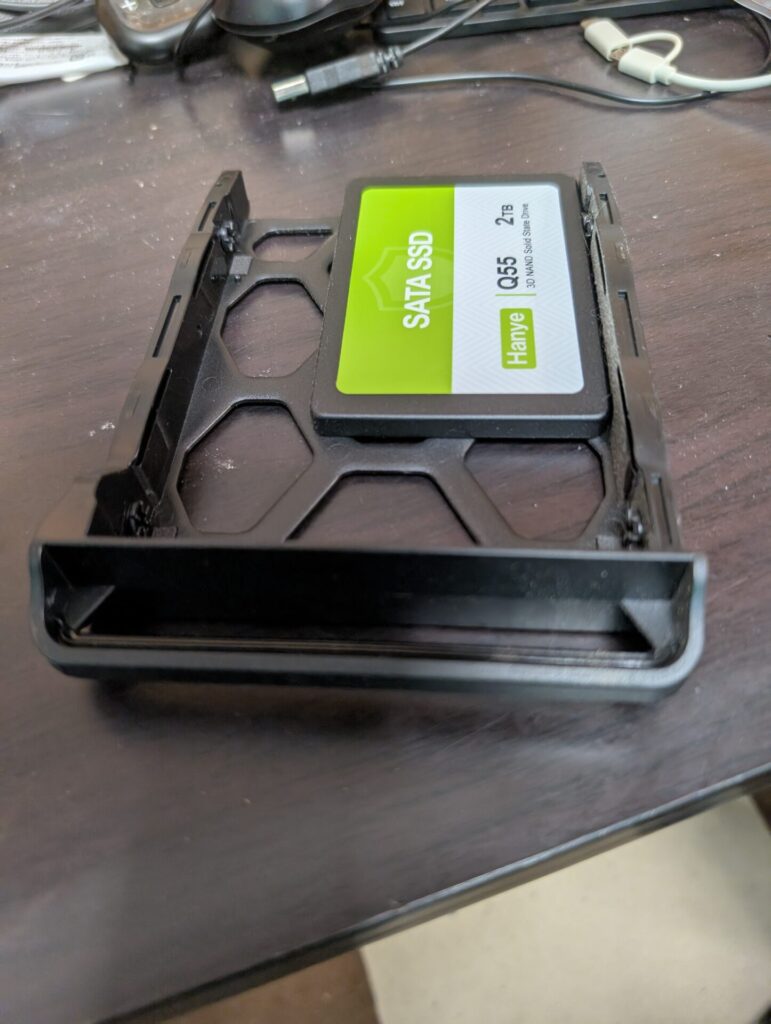
私は、家に余っていたHanye(ハンイェ)の2TBのSSDを2台入れて、SHR(Synology Hybrid RAID)にしています。ディスクが2台のSHRは、RAID 1と同じように2台に同じデータを書くので、1台が壊れてもデータは残ります。
停電に備えて、UPS(無停電電源装置)もつないでいます。長い停電のときは、NAS と自宅サーバー・メインPC がきちんと止まるようにしました(UPS の記事)。
「家に置いてあるNASに、どうして外からスマホでつながるの?」と不思議に思う人もいると思います。
ふつう、家のネットワークは、外から入ってこられないようにルーターで守られています。SynologyのNASは、「QuickConnect」という無料の仕組みを使うと、ルーターの難しい設定(ポート開放)をしなくても、外からつなげられます。

- NASがSynologyのサーバーに登録する:
自宅のDS224+が、インターネット上にあるSynologyのサーバーに「ここにいます」と知らせておきます。 - スマホアプリがSynologyのサーバーにつなぐ:
外出先でアプリを開くと、アプリがSynologyのサーバーに問い合わせます。 - スマホとNASがつながる:
Synologyのサーバーが、スマホと自宅のNASを結びつけ、写真などをやり取りできるようになります。
私は、スマホゲームの部隊の編成や装備をExcelにまとめていて、外出先から確認するのに使っています。
外からつなぐなら、安全対策もセットで
インターネットからつながるNASは、不正なログインやランサムウェアに狙われることがあります。外から使うときは、次の設定をしておくと安心です。
- 推測されにくいパスワードにする
- 2段階認証を設定する
- DSMやアプリを最新の状態に更新する
- 外から使わない機能は、外部からのアクセスを許可しない
ほかの機種との違い
エントリーモデル(DS223jなど)との違い
Synologyには、より安いエントリーモデル(DS223jなど)もあります。DS224+は価格が高い分、CPUの性能が高く、メモリも増やせるので、写真の取り込みと同時にほかの作業をするなど、いくつかの機能を一緒に使うときに余裕があります。写真の保存だけなら、エントリーモデルでも足りる場合があるので、使い方に合わせて選んでください。
後継のDS225+との違い
DS224+の後継として、DS225+が発売されています。DS225+では、使えるハードディスクの条件が厳しくなっていましたが、DSM 7.3で緩和されています。違いはDS225+とDS224+の比較記事にまとめています。
 ポチップ
メモリを増やす
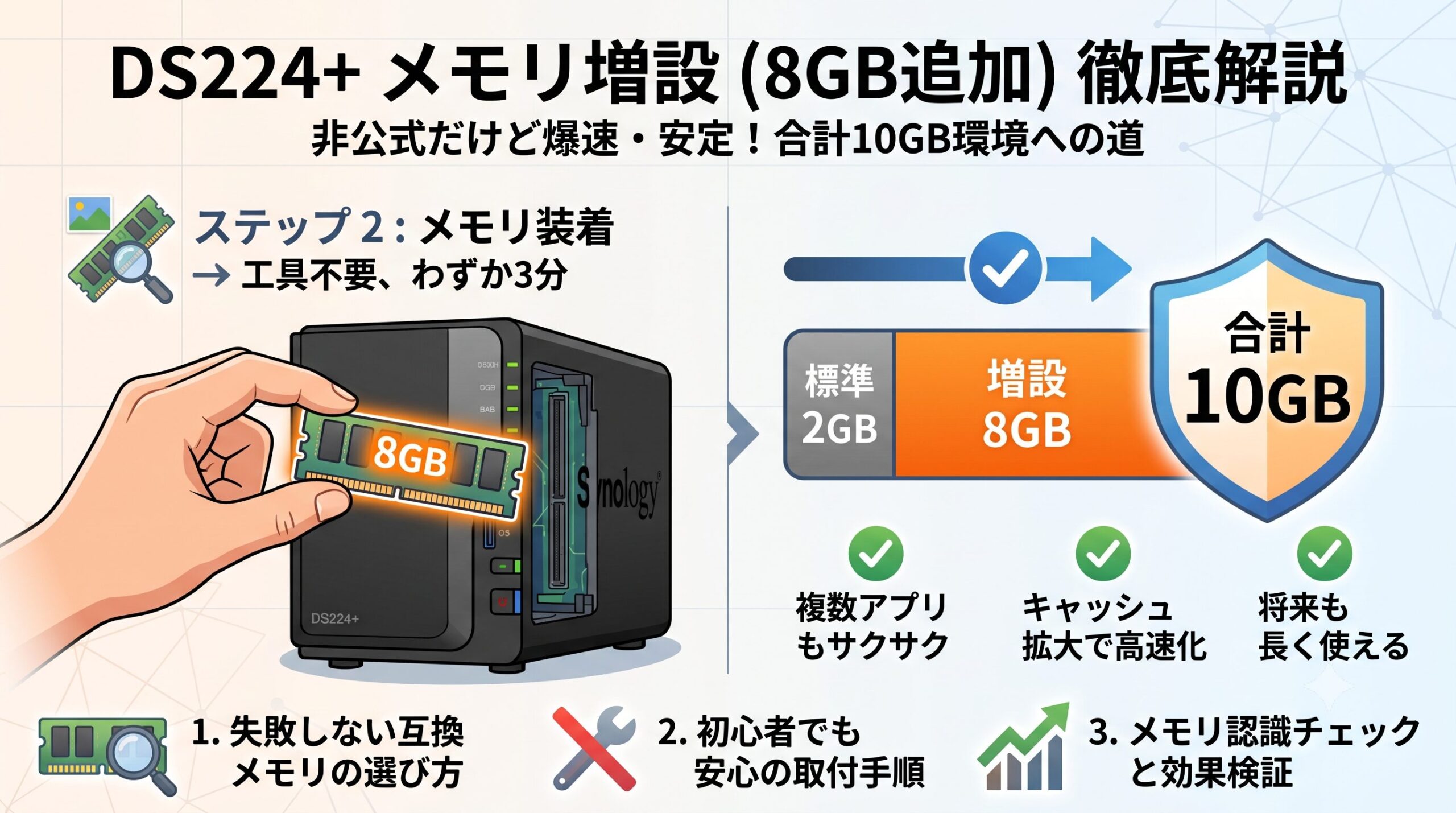
DS224+のメモリは2GBで、公式の対応では最大6GBまで増やせます。私は8GBのメモリを追加して、合計10GBで使っています(公式の対応外の使い方です)。詳しくはメモリ増設の記事で紹介しています。
 ポチップ
まとめ
DS224+は、スマホの写真の自動バックアップや、パソコンのバックアップなどを、自宅で月額料金なしでできる2ベイのNASです。外出先からもつなげますが、使うときは2段階認証などの安全対策と、NASとは別の場所へのバックアップもあわせて考えてください。
次のような人に向いています。
- スマホの容量不足に困っていて、クラウドの月額料金を減らしたい人
- 写真やデータを、自分の手元で管理したい人
- 写真の保存以外にも、いろいろな機能を使ってみたい人
初期費用はかかりますが、月額料金はかからないので、電気代やディスクの交換を考えても、長く使えばトータルでは安くなると思います。
コメント