
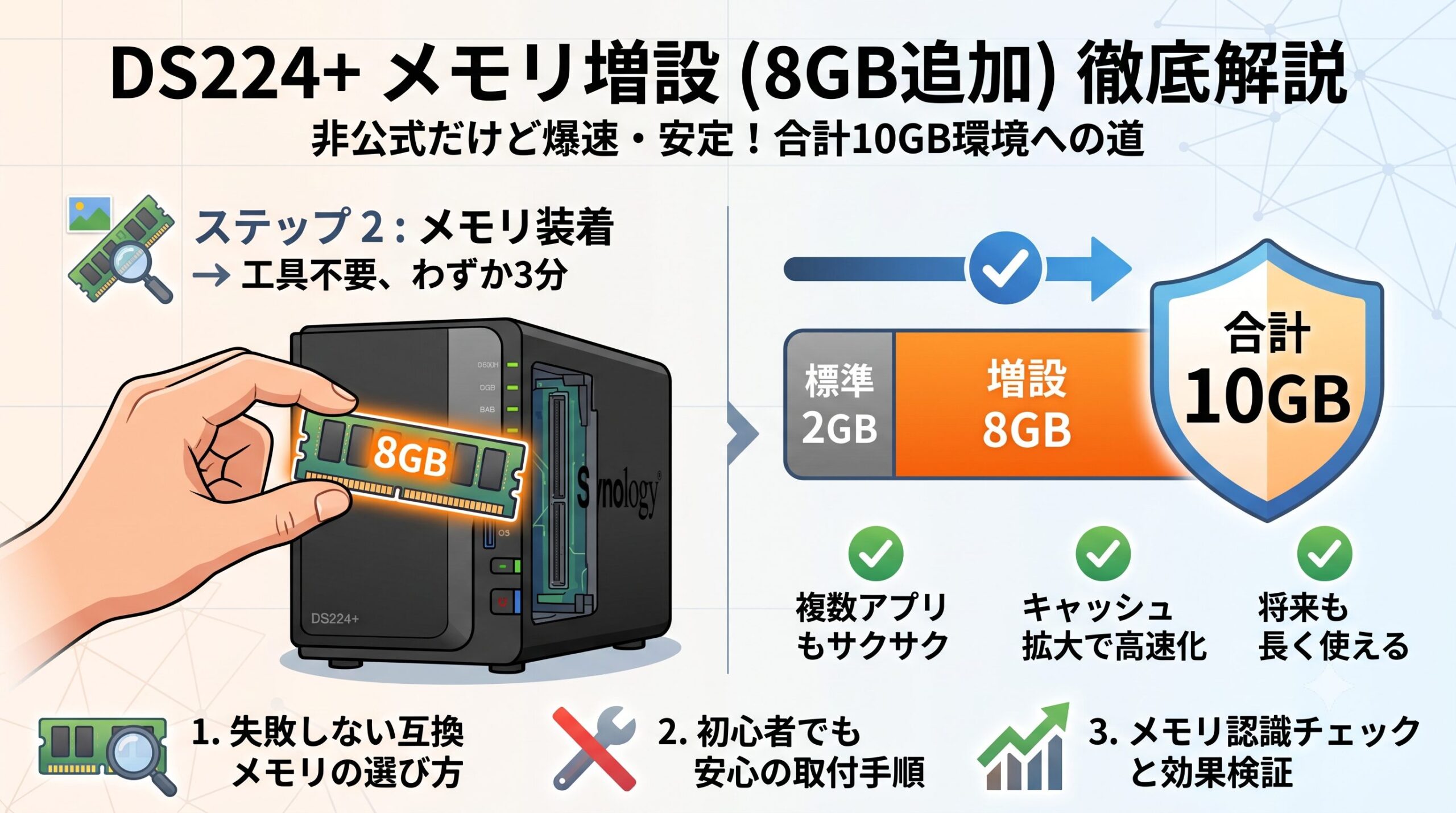
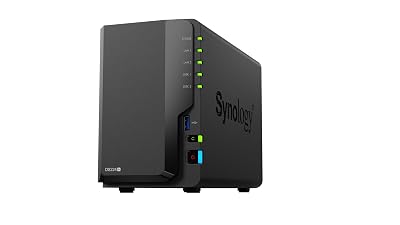
高性能なCPUを搭載し、家庭用からビジネスまで幅広くこなせる大人気NAS「Synology DS224+」。
しかし、標準搭載されているメモリは2GBしかありません。
写真の自動バックアップ(Synology Photos)や動画配信、さらにWordPressなどのアプリを同時に動かしていると、意外とすぐにメモリ不足になり、動作がもたつく原因になります。
公式スペックでは「増設は4GBまで(合計6GB)」とされていますが、実は非公式ながら8GBメモリを増設して「合計10GB」で超安定して動かすことが可能です!
今回は、実際にDS224+のメモリを8GB増設して大容量化する手順と、失敗しない互換メモリの選び方を徹底解説します。
なぜ公式上限を超えて「8GB(合計10GB)」にするの?
DS224+に搭載されているCPU(Intel Celeron J4125)は、イン公式の仕様上、最大8GB(またはそれ以上)のメモリを認識できる能力を持っています。
4GBではなく8GBを増設して「10GB環境」にするメリットは以下の通りです。
- メモリ使用率の呪縛から解放: 標準の2GBだと常にカツカツだった使用率が、10GBになれば常に20〜30%前後で推移し、精神的にも余裕が生まれます。
- 複数アプリの同時並行がさらに快適: 写真の顔認識インデックス処理を裏で走らせながら、WordPressブログを運営し、さらに動画ストリーミング再生をしても、一切もたつきません。
- キャッシュ領域の拡大: LinuxベースのDSMは、余ったメモリを「キャッシュ」として活用するため、ファイルアクセス自体の体感速度も向上します。
失敗しない!DS224+用「増設メモリ」の選び方
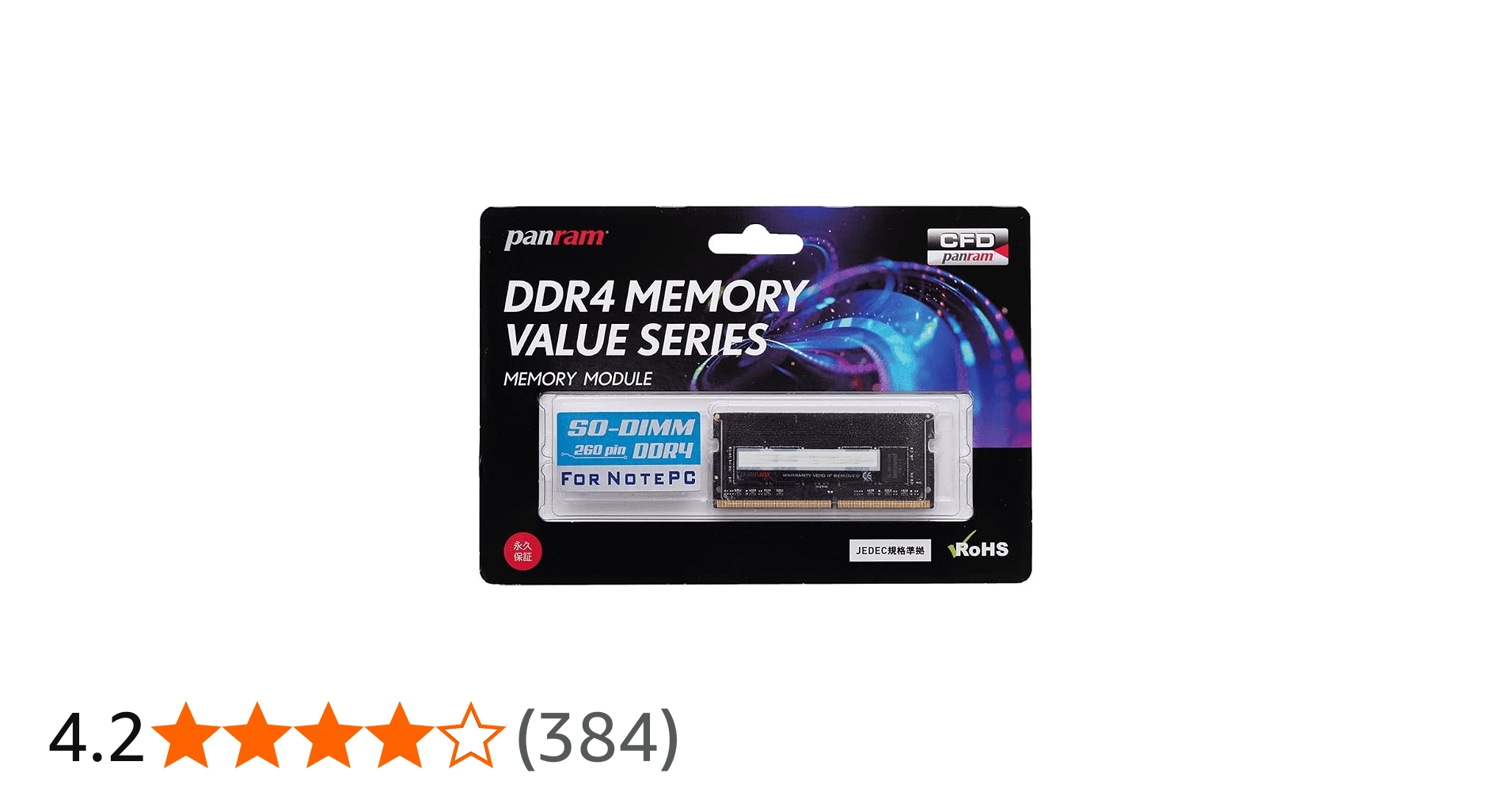
Synology純正メモリ(4GB)は非常に高価で、8GBの純正品はそもそも提供されていません。そのため、今回はサードパーティ製の互換メモリを使用します。
DS224+でしっかりと認識させるためには、以下の厳格なスペック一致が必要です。
📌 必要なメモリ仕様(ノートPC用メモリ)
- 規格: DDR4 non-ECC Unbuffered SODIMM
- 速度: DDR4-2666 (PC4-21300)
- 電圧: 1.2V
- ※DS224+は「1Rx8(シングルランク)」のメモリと非常に相性が良く、認識率が高いです。Crucial(クルーシャル)やTranscend(トランセンド)などの大手メーカー製が定番ですが、私はCFDのD4N2666PS-8G DDR4-2666 (PC4-21300)を使用しました。

DS224+にメモリを増設する3ステップ
メモリの取り付け作業は、工具不要でわずか3分で完了します。
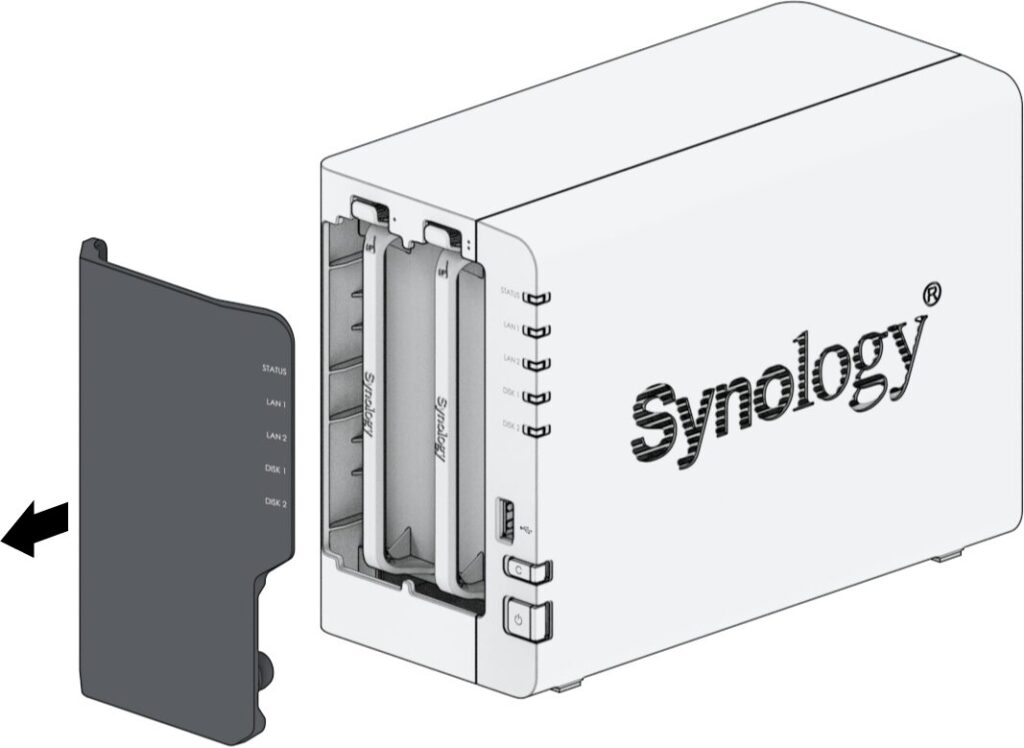
(約1年半前に取り付けたので写真ありませんので、DS224+の取説の画像)
1.NASのシャットダウンとHDD取り外し:作業前の準備。
DSMの画面からNASを安全にシャットダウンし、念のため背面から電源ケーブルを抜きます。その後、前面のカバーを外し、ハードディスク(ドライブ)を2本ともゆっくりと引き抜きます。
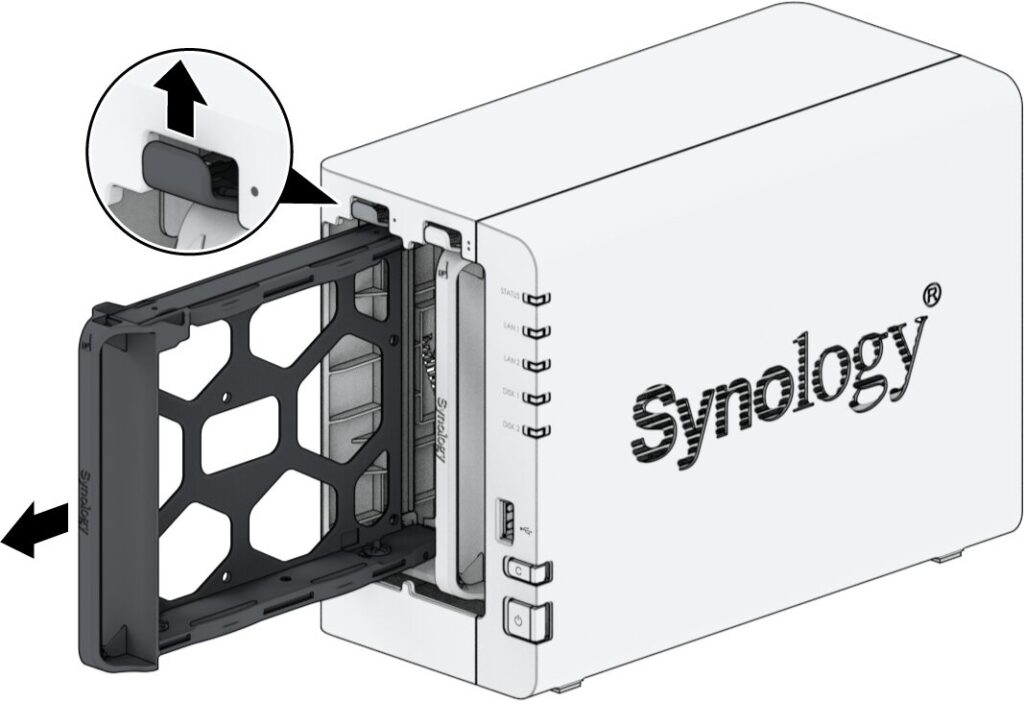
2.メモリスロットへの挿入:物理的な取り付け。
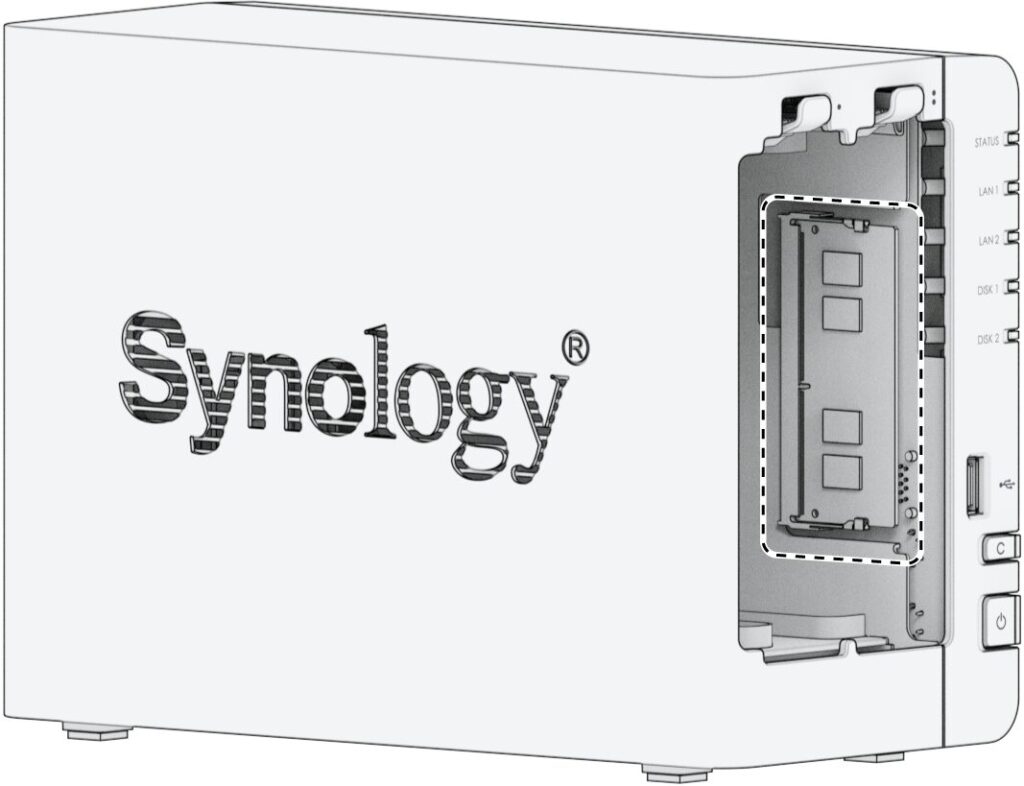
ハードディスクを抜いた空の本体内部(右側の壁面奥)を覗き込むと、空きメモリスロットが1つ見えます。
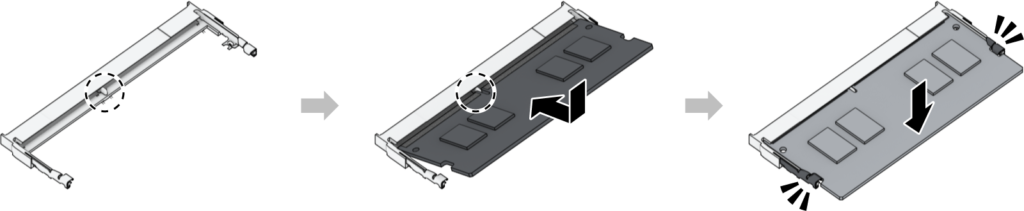
増設メモリの向き(切り欠きの位置)を合わせ、カチッと両脇の金具がロックされるまで斜めから奥へしっかり押し込みます。
3.HDDの戻しと起動チェック:復旧と確認。
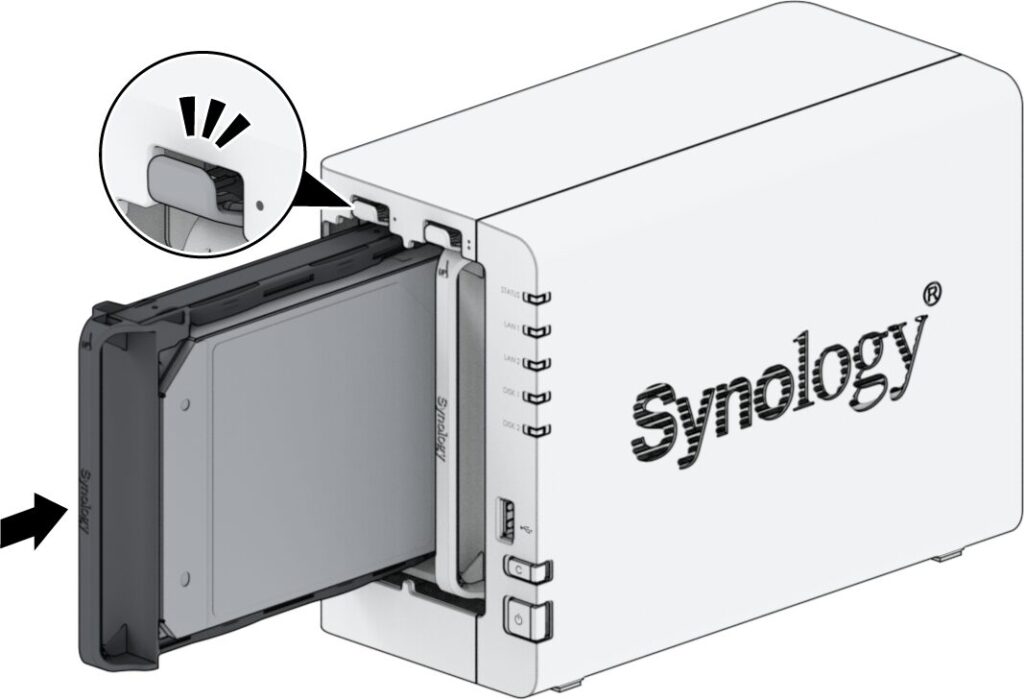
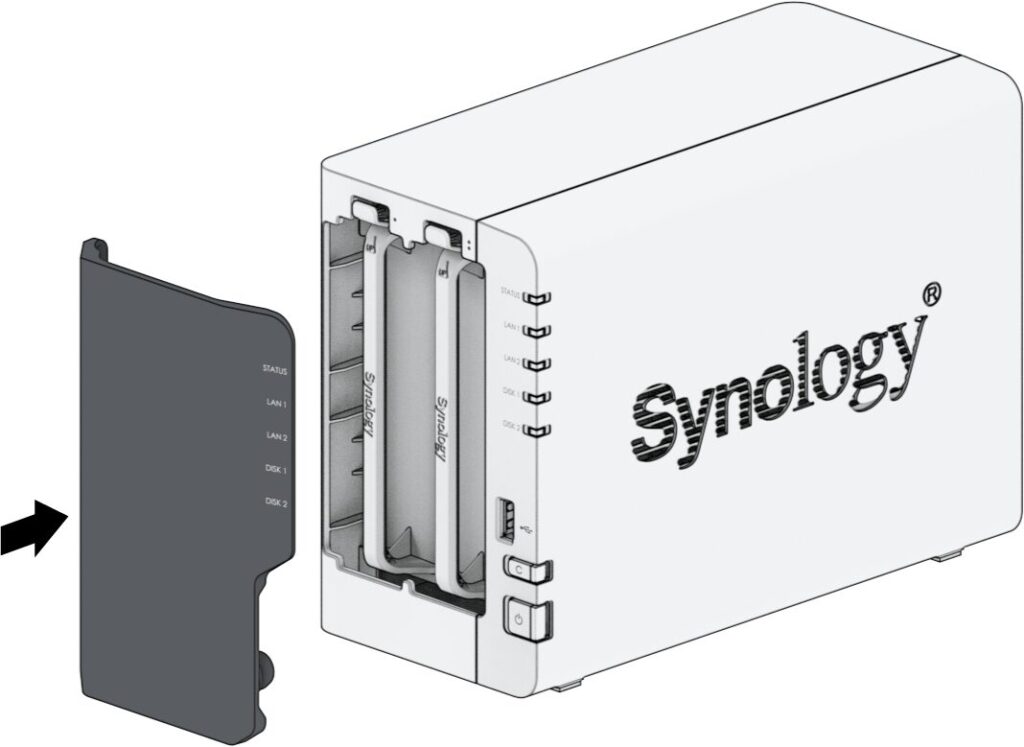
ハードディスクを元のスロット(1番と2番を間違えないように)に戻し、フロントカバーをつけます。電源ケーブルを挿して、前面の電源ボタンを押して起動します。
⚠️ 注意(初回起動時の挙動):
メモリを増設した直後の最初の起動だけは、Synologyが新しいメモリのチェックを行うため、電源ランプが点滅する時間が数分間(長いと5分ほど)続きます。「起動しない!?」と焦って電源を切らずに、ランプが緑色の点灯に変わるまでじっと待ってください。
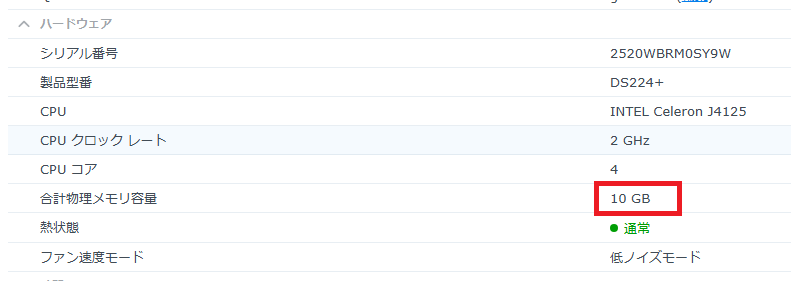
増設後の確認:10GBとして認識されているか?
NASが正常に起動したら、ブラウザからDSMにログインして確認しましょう。
- メインメニューから「コントロールパネル」を開きます。
- 「情報センター」をクリックします。
- 「全般」タブにある「物理メモリ」の項目をチェックします。
ここに「10 GB (2 GB + 8 GB)」と表示されていれば、無事に増設大成功です!
まとめ:DS224+を長く最強に使うならマストなカスタム
公式の制限を超えた8GB増設(合計10GB化)は、自己責任のカスタム(※純正以外のメモリ使用時はサポート対象外になる場合があります)にはなりますが、得られる快適性は価格以上です。
数千円の投資で、DS224+のポテンシャルを100%以上引き出すことができるため、以下のような方には特におすすめです。
- Synology Photosで大量の写真・動画を整理している人
- Dockerを使って色々なコンテナ(アプリ)を動かしたい人
- NAS上のWordPressブログのレスポンスを速くしたい人
驚くほどサクサク動くようになるので、DS224+をもっと活用したい方はぜひチャレンジしてみてください!
DS224+の後継機で最新のDS225+

 ポチップ
ポチップ
 ポチップ
ポチップ
 ポチップ
ポチップ
コメント