

サイトマップ(XMLサイトマップ)は、「このサイトにはこんなページがあります」と検索エンジンに伝えるための一覧のファイルです。WordPress では、プラグイン「XML Sitemap Generator for Google」を入れると、記事を公開するたびに自動で作り直してくれます。
この記事では、このブログでの設定と、それぞれの設定が Google に効くのかどうかをまとめます。設定画面は、管理画面の「設定」→「XML-Sitemap」です。
基本的な設定
| 項目 | このブログの設定 |
|---|---|
| IndexNow プロトコルを使用して〜 | チェックを入れる |
| サイトマップの URL を仮想 robots.txt ファイルに追加 | チェックを入れる |
| 要求元クライアントがサポートしている場合に〜 | チェックを入れる |
| HTML 形式のサイトマップを含める | チェックを外す |
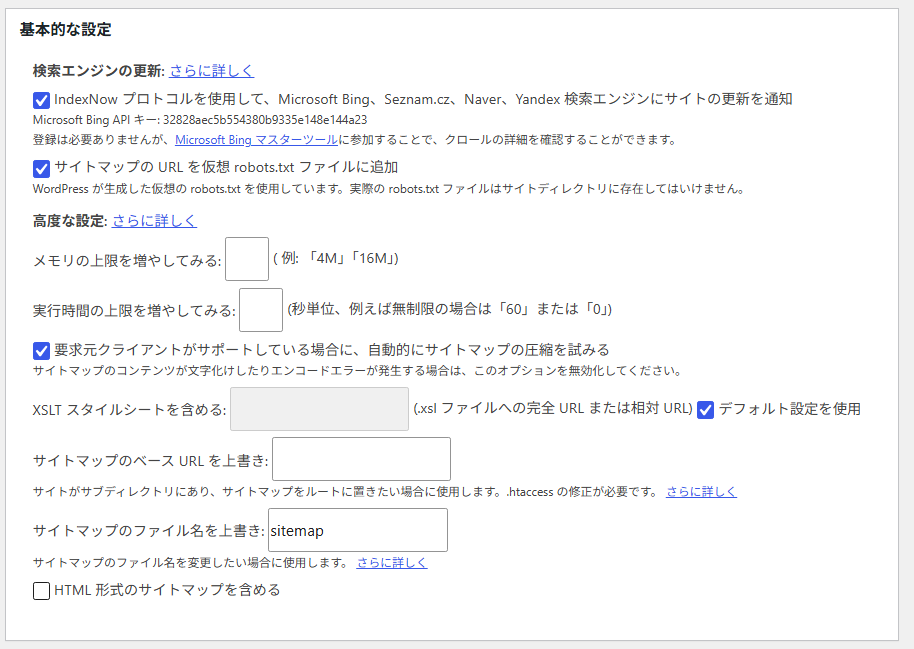
IndexNow は、記事を公開・更新したことをすぐに検索エンジンに知らせる仕組みです。Bing などが対応していますが、Google は使っていません。チェックしておいて困ることはないので入れていますが、Google への通知にはなりません。
robots.txt への追加は、検索エンジンが最初に読む robots.txt にサイトマップの場所を書き込む設定です。入れておくと、Search Console に送っていない検索エンジンにもサイトマップの場所が伝わります。
サイトマップに含めるページ
| ページ | このブログの設定 |
|---|---|
| ホームページ(トップページ) | 含める |
| 投稿(個別の記事) | 含める |
| カテゴリーのページ | 含める |
| 固定ページ・アーカイブ・タグ | 含めない |
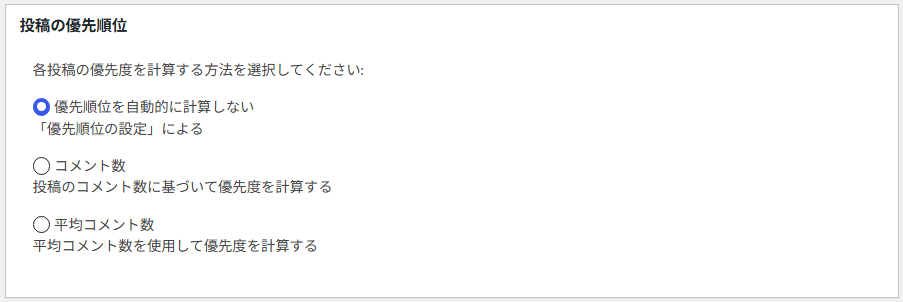
日付ごとのアーカイブやタグのページは、記事の一覧が並んでいるだけで、どの記事とも中身が重なるので外しています。固定ページは、このブログではお問い合わせやプライバシーポリシーなどで、検索から来てほしいページではないため外しています。固定ページに読んでほしい内容があるサイトなら、含めます。
サイトマップから外しても、そのページが検索に出なくなるわけではありません。サイトの中のリンクをたどって見つかることはあります。検索に出したくないページは、SEO のプラグインやテーマの設定で noindex にします。
更新頻度と優先順位(Google には効かない)
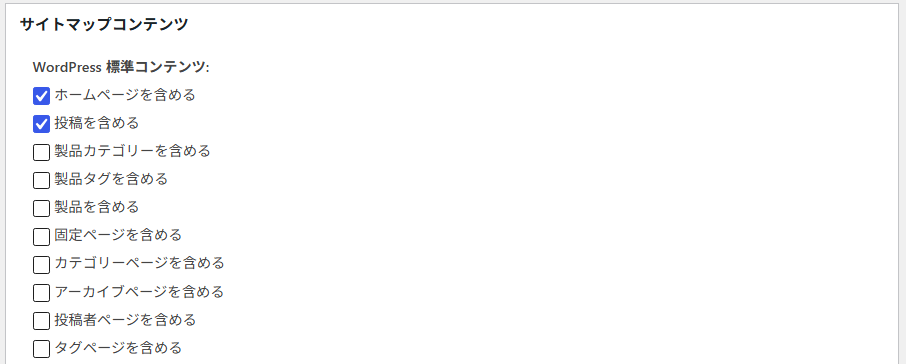
このプラグインには、ページごとの「更新頻度(Change frequencies)」と「優先順位(Priorities)」の設定があります。ただし、Google は2023年の公式ブログで、この2つは使っていないと説明しています。更新頻度は最終更新日と重なり、優先順位はサイトごとの主観で決められるので、ページの本当の重要度を表していないことが多いからです。
そのため、このブログの設定は次のとおりですが、詳しく調整しても Google の検索結果は変わりません。初めの設定のままでも構いません。
| ページ | 更新頻度 | 優先順位 |
|---|---|---|
| ホームページ | 毎日 | 1.0 |
| 投稿 | 毎日 | 0.8 |
| カテゴリー | 毎週 | 0.3 |
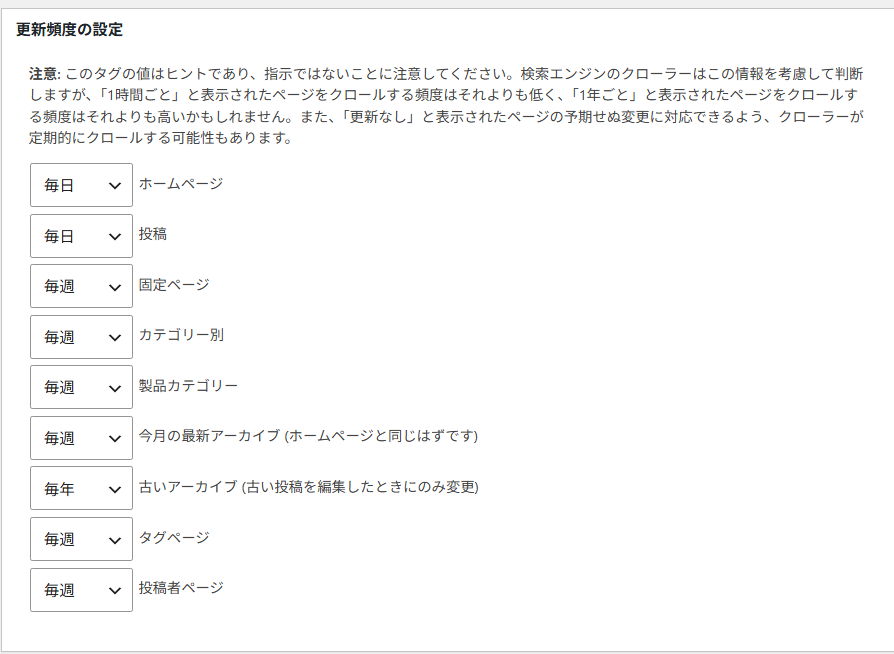
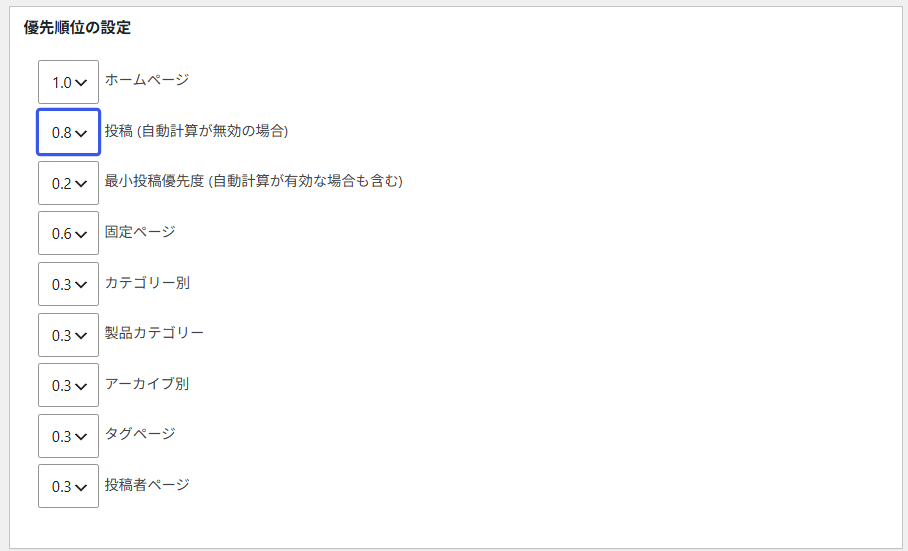
「投稿の優先順位」で「優先順位を自動的に計算しない」を選んでいるのも、この優先順位の話です。コメント数などで自動で計算させても、Google は使いません。
Google が使うのは最終更新日
Google がサイトマップから使うのは、ページの場所(URL)と最終更新日(lastmod)です。最終更新日は、以前に見つけたページをもう一度読みに来るきっかけになります。このプラグインは、記事を更新すると最終更新日も自動で書き換えるので、設定で変えるところはありません。
ただし、本文をほとんど変えていないのに更新を繰り返すと、最終更新日があてにならないと判断されることがあります。本文やリンクを変えたときに更新するのが基本です。
Search Console にサイトマップを送る
- プラグインの設定画面の上のほうに表示されている、サイトマップのURLを確かめる
- Google Search Console を開き、左のメニューの「サイトマップ」を選ぶ
- 「新しいサイトマップの追加」にサイトマップのURLを入れて「送信」を押す
- ステータスが「成功しました」になれば完了
一度送れば、あとは Google が定期的に読みに来ます。記事を公開するたびに送り直す必要はありません。カテゴリーを削除したあとに Search Console に出る表示については「カテゴリーを削除したあとのSearch Console」で紹介しています。
まとめ
- サイトマップには、検索から来てほしいページ(トップ、記事、カテゴリー)を含める
- サイトマップから外しても検索から消えるわけではない。消したいなら noindex
- 更新頻度と優先順位は、Google は使っていない。使われるのは最終更新日
- IndexNow は Bing などの仕組みで、Google への通知にはならない
- Search Console には一度送ればよい


コメント