
【2026年11月8日時点の情報です】
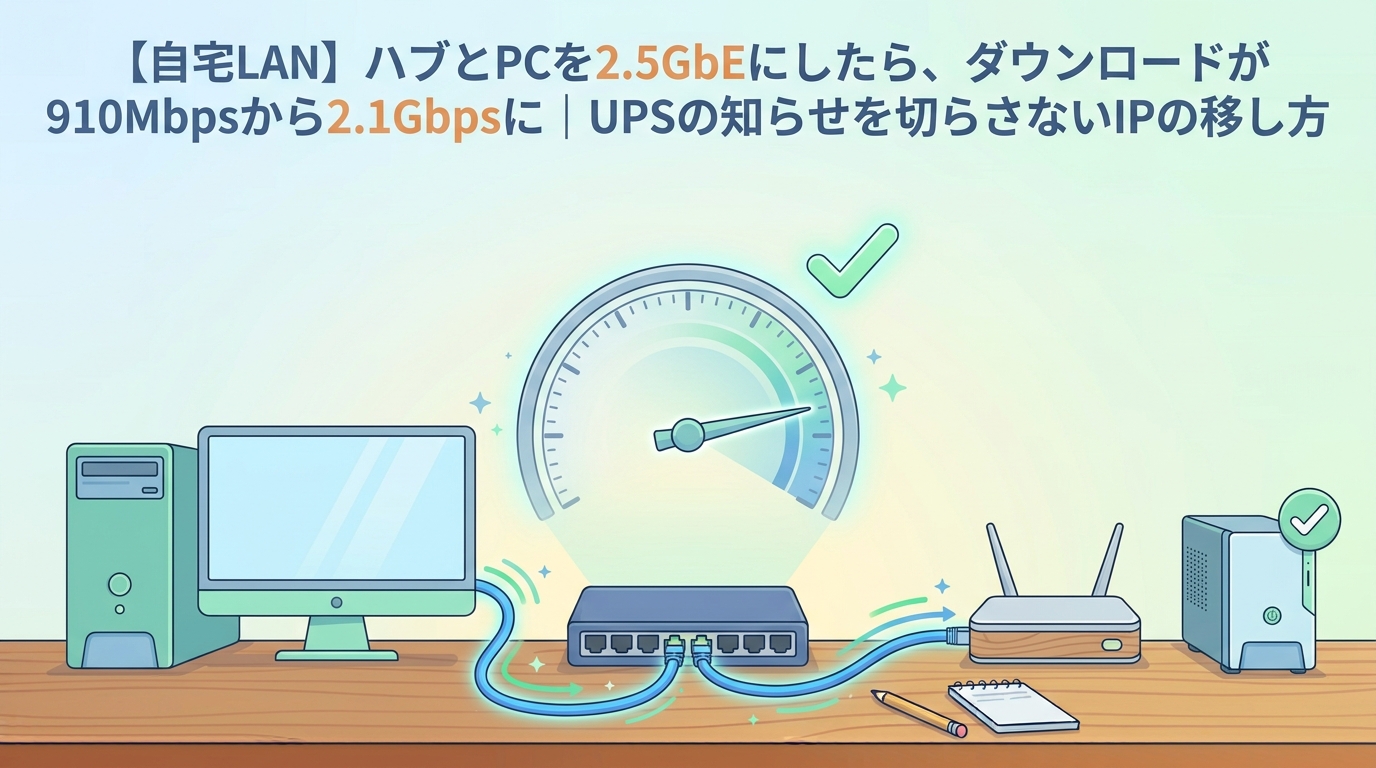
自宅の回線は2Gbpsの契約で、ルーター(NSD-G1000T)も2.5GbEの口を持っています。ところが、メインPCで速さを測ると、ダウンロードは910Mbpsで止まっていました。間にあるスイッチングハブとPCのLANが1GbE(1Gbps)なので、そこで頭打ちになっていたのです。
そこで、スイッチングハブとメインPCを2.5GbEにしました。替えるだけなら簡単ですが、1つ落とし穴がありました。新しいLANの口でPCのIPアドレスが変わり、停電のときにPCを止めるUPSの知らせが届かなくなるところだったのです。
この記事では、替えたもの、IPアドレスを新しい口に移した手順、替える前と後の速さを書きます。
登場するIPアドレスは、セキュリティのため実際とは異なる架空のものに置き換えています。
場面1:替えたもの
| No. | 機械 | 前 | 後 |
|---|---|---|---|
| 1 | ルーター(NSD-G1000T) | 2.5GbE | 2.5GbE(そのまま) |
| 2 | スイッチングハブ | 1GbE | Planex FX2G-08EM2(8ポートすべて2.5GBASE-T) |
| 3 | メインPC | オンボードの1GbE(Intel I219-V) | 2.5GbEのLAN(Realtek Gaming 2.5GbE Family Controller)を足した |
| 4 | LANケーブル | ― | UGREEN の CAT8(1m、F/FTP の二重シールド、メッシュ素材) |
| 5 | 自宅サーバー・NAS | 1GbE | 1GbE(そのまま。新しいハブにも1Gでつながる) |
FX2G-08EM2は、設定の画面を持たないふつうのハブです。LANを2本束ねる働き(リンクアグリゲーション)はありませんが、家で使うにはこれで十分でした。

メインPCには、PCIe x1 の口に挿す 2.5GbE の LAN カード(Side3、Realtek RTL8125B)を足しました。Windows では「Realtek Gaming 2.5GbE Family Controller」という名前で見えます。

 ポチップ
LANケーブルも、ノイズに強い F/FTP(二重シールド)の UGREEN の CAT8 に替えました。CAT8 とうたっていても、薄いフラットのものや、やわらかいソフトタイプのものは、ノイズへの強さが低く、速さが出ないことがあるためです。

ハブは、停電のときにNASから自宅サーバーとPCへ「止まって」の知らせを運ぶ通り道でもあります(UPSの記事)。なので、新しいハブも、前と同じくUPSの口につなぎました。
場面2:新しい口で、PCのIPアドレスが変わっていた
2.5GbEのLANを足してケーブルを挿し替えたあと、PowerShellで、LANの口とIPアドレスを見ました。
メインPC(Windows)の PowerShell で実行したコマンドです。
Get-NetAdapter | Format-Table Name, InterfaceDescription, Status, LinkSpeed -AutoSize
Get-NetIPAddress -AddressFamily IPv4 | Where-Object { $_.IPAddress -like "192.168.*" } | Format-Table InterfaceAlias, IPAddress, PrefixOrigin -AutoSize- Get-NetAdapter | Format-Table …:
LANの口の一覧。名前・部品の名前・つながっているか・速さ - Get-NetIPAddress -AddressFamily IPv4 | Where-Object …:
家のLANのIPアドレスと、どの口に付いているか、手で決めたもの(Manual)か、ルーターからもらったもの(Dhcp)か
Name                       InterfaceDescription                     Status       LinkSpeed
----                       --------------------                     ------       ---------
vEthernet (Default Switch) Hyper-V Virtual Ethernet Adapter         Up           10 Gbps
イーサネット               Intel(R) Ethernet Connection (17) I219-V Disconnected 0 bps
イーサネット 3             Realtek Gaming 2.5GbE Family Controller  Up           2.5 Gbps

InterfaceAlias IPAddress     PrefixOrigin
-------------- ---------     ------------
イーサネット 3 192.168.0.20         Dhcp
イーサネット 192.168.0.40 Manual| No. | 口 | 読み方 |
|---|---|---|
| 1 | イーサネット(オンボードの1GbE) | ケーブルは抜いた(Disconnected)。前からPCのIPアドレス 192.168.0.40 を手で決めてあった |
| 2 | イーサネット 3(新しい2.5GbE) | 2.5Gbpsでつながったが、ルーターから別のIPアドレス(192.168.0.20)をもらっていた |
これが落とし穴でした。NASの「ネットワークUPSサーバー」は、知らせを聞きに来てよい相手を、IPアドレスで決めています。PCは 192.168.0.40 で登録してあるので、192.168.0.20 のままだと、PCのUPSのソフト(WinNUT-Client)がNASとつながらず、停電のときにPCが止まらなくなります。
LANの口が替わると、MACアドレス(口ごとの番号)が変わるので、ルーターからは別の機械に見えます。手で決めたIPアドレスも、前の口に付いたままでした。
場面3:IPアドレスを新しい口に移す
まず、前の口に手で決めてあった値を控えました。
メインPCの PowerShell で実行したコマンドです。
Get-NetIPAddress -InterfaceAlias "イーサネット" -AddressFamily IPv4 | Format-Table IPAddress, PrefixLength, PrefixOrigin -AutoSize
Get-NetRoute -InterfaceAlias "イーサネット" -DestinationPrefix "0.0.0.0/0" -PolicyStore PersistentStore -ErrorAction SilentlyContinue | Format-Table DestinationPrefix, NextHop -AutoSize
Get-DnsClientServerAddress -InterfaceAlias "イーサネット" -AddressFamily IPv4 | Format-Table InterfaceAlias, ServerAddresses -AutoSize- Get-NetIPAddress -InterfaceAlias “イーサネット” …:
前の口のIPアドレスと、ネットマスクの長さ(24は255.255.255.0) - Get-NetRoute … -PolicyStore PersistentStore:
前の口に保存してあるゲートウェイ(ケーブルが抜けていても見える) - Get-DnsClientServerAddress …:
前の口のDNS
IPAddress       PrefixLength PrefixOrigin
---------       ------------ ------------
192.168.0.40              24       Manual

DestinationPrefix NextHop
----------------- -------
0.0.0.0/0         192.168.0.1

InterfaceAlias ServerAddresses
-------------- ---------------
イーサネット {192.168.0.1}この値を、新しい口に移します。途中で数秒、PCのネットワークが切れます。PowerShellは「管理者として実行」で開きました。
メインPCの PowerShell(管理者)で実行したコマンドです。
Remove-NetIPAddress -InterfaceAlias "イーサネット" -IPAddress 192.168.0.40 -Confirm:$false
Remove-NetRoute -InterfaceAlias "イーサネット" -DestinationPrefix "0.0.0.0/0" -Confirm:$false -ErrorAction SilentlyContinue
Set-NetIPInterface -InterfaceAlias "イーサネット" -Dhcp Enabled
Set-DnsClientServerAddress -InterfaceAlias "イーサネット" -ResetServerAddresses
Set-NetIPInterface -InterfaceAlias "イーサネット 3" -Dhcp Disabled
Remove-NetIPAddress -InterfaceAlias "イーサネット 3" -AddressFamily IPv4 -Confirm:$false -ErrorAction SilentlyContinue
Remove-NetRoute -InterfaceAlias "イーサネット 3" -DestinationPrefix "0.0.0.0/0" -Confirm:$false -ErrorAction SilentlyContinue
New-NetIPAddress -InterfaceAlias "イーサネット 3" -IPAddress 192.168.0.40 -PrefixLength 24 -DefaultGateway 192.168.0.1
Set-DnsClientServerAddress -InterfaceAlias "イーサネット 3" -ServerAddresses 192.168.0.1
Start-Sleep -Seconds 5
Get-NetIPAddress -InterfaceAlias "イーサネット 3" -AddressFamily IPv4 | Format-Table IPAddress, PrefixLength, PrefixOrigin -AutoSize
Test-Connection 192.168.0.30 -Count 2- Remove-NetIPAddress -InterfaceAlias “イーサネット” -IPAddress 192.168.0.40:
前の口から、手で決めたIPアドレスを外す(同じIPアドレスを2つの口に置かないため) - Remove-NetRoute -InterfaceAlias “イーサネット” …:
前の口のゲートウェイを外す - Set-NetIPInterface -InterfaceAlias “イーサネット” -Dhcp Enabled、Set-DnsClientServerAddress … -ResetServerAddresses:
前の口は、ルーターからもらう形に戻す(ケーブルは挿さないので使われない) - Set-NetIPInterface -InterfaceAlias “イーサネット 3” -Dhcp Disabled:
新しい口は、ルーターからもらうのをやめる - Remove-NetIPAddress / Remove-NetRoute … “イーサネット 3”:
新しい口がもらっていた 192.168.0.20 と、そのゲートウェイを外す - New-NetIPAddress … -IPAddress 192.168.0.40 -PrefixLength 24 -DefaultGateway 192.168.0.1:
新しい口に、前と同じIPアドレスとゲートウェイを入れる - Set-DnsClientServerAddress … -ServerAddresses 192.168.0.1:
新しい口に、前と同じDNSを入れる - Test-Connection 192.168.0.30 -Count 2:
NASに届くか
New-NetIPAddress : Instance DefaultGateway already exists

IPAddress    PrefixLength PrefixOrigin
---------    ------------ ------------
192.168.0.40           24       Manual

Source  Destination   IPV4Address   Bytes Time(ms)
------  -----------   -----------   ----- --------
MAIN-PC 192.168.0.30  192.168.0.30  32    0
MAIN-PC 192.168.0.30 192.168.0.30 32 0IPアドレスは移り、NASにも届きました。ただ、「DefaultGateway がもうある」というエラーが1つ出ました。ゲートウェイが本当に効いているかを確かめます。
メインPCの PowerShell で実行したコマンドです。
Get-NetRoute -InterfaceAlias "イーサネット 3" -DestinationPrefix "0.0.0.0/0" | Format-Table DestinationPrefix, NextHop, Store -AutoSize
Get-DnsClientServerAddress -InterfaceAlias "イーサネット 3" -AddressFamily IPv4 | Format-Table InterfaceAlias, ServerAddresses -AutoSize
Test-Connection 1.1.1.1 -Count 2
Resolve-DnsName softdev-learn.cc -Type A | Format-Table Name, IPAddress -AutoSize- Get-NetRoute … “0.0.0.0/0”:
新しい口のゲートウェイ - Get-DnsClientServerAddress …:
新しい口のDNS - Test-Connection 1.1.1.1 -Count 2:
インターネットの外の機械に届くか - Resolve-DnsName softdev-learn.cc:
名前からIPアドレスが引けるか(DNSが効いているか)
DestinationPrefix NextHop      Store
----------------- -------      -----
0.0.0.0/0         192.168.0.1  ActiveStore

InterfaceAlias ServerAddresses
-------------- ---------------
イーサネット 3 {192.168.0.1}

Source  Destination IPV4Address Bytes Time(ms)
------  ----------- ----------- ----- --------
MAIN-PC 1.1.1.1     1.1.1.1     32    4
MAIN-PC 1.1.1.1 1.1.1.1 32 3ゲートウェイもDNSも入っていて、インターネットにも出られました。さっきのエラーは、同じゲートウェイがもう入っていたという知らせでした。最後に、WinNUT-ClientがNASにつながり、「UPS On Line」と出ているのを確かめました。
場面4:替える前と後の速さ
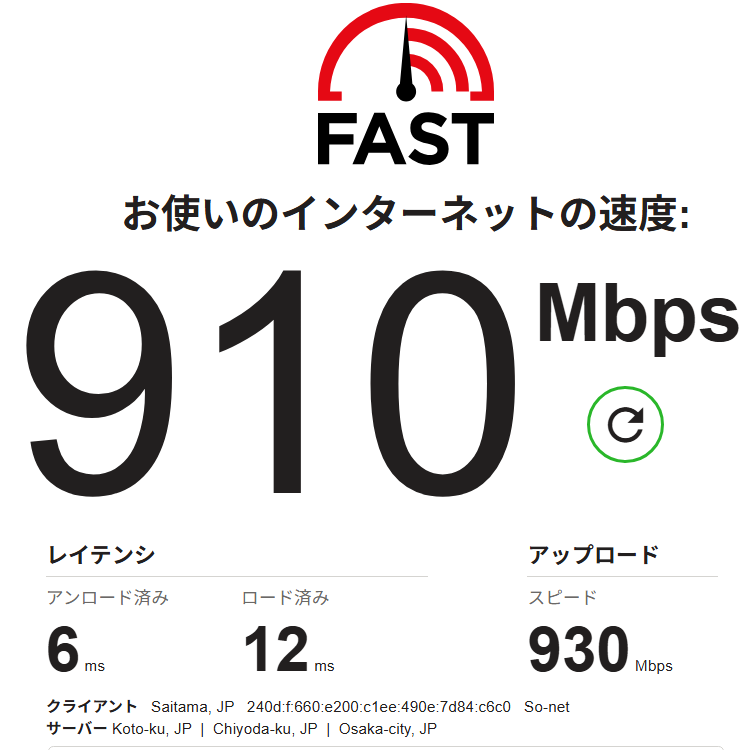
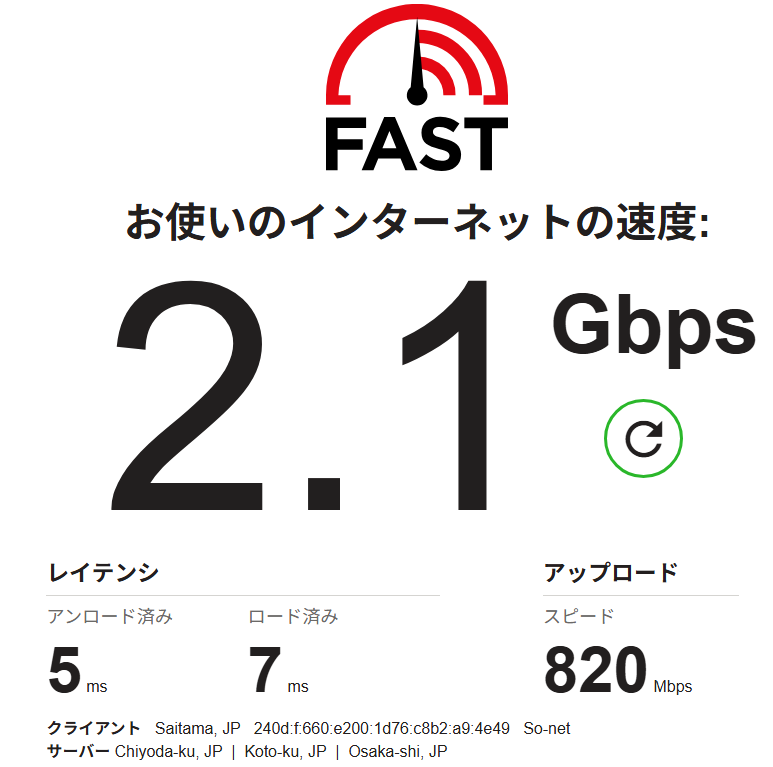
速さは、ブラウザでFAST.comを開いて測りました。
| No. | 測ったもの | 前(1GbE) | 後(2.5GbE) | 読み方 |
|---|---|---|---|---|
| 1 | ダウンロード | 910 Mbps | 2.1 Gbps | 約2.3倍。1GbEの上限を超えた |
| 2 | アップロード | 930 Mbps | 820 Mbps | 回線の上りの上限が1Gbpsほどなので、前もほぼいっぱいだった。ちがいは測るときのふれ |
| 3 | レイテンシ(何もしていないとき) | 6 ms | 5 ms | ほぼ同じ |
| 4 | レイテンシ(通信しているとき) | 12 ms | 7 ms | 混んでいるときの遅れが小さくなった |
1GbEのLANでは、どれだけ速い回線でも、実際は900Mbpsほどが上限です。ルーター・ハブ・PCの3つがそろって2.5GbEになったことで、その上限が外れました。
場面5:分かったこと
- 2.5GbEは、通り道が全部そろって初めて効く:
ルーター・ハブ・PCのどれか1つでも1GbEだと、そこで頭打ちになる - LANの口を替えると、IPアドレスが変わる:
MACアドレスが変わるので、ルーターからは別の機械に見える。手で決めたIPアドレスは、前の口に付いたまま残る - IPアドレスで相手を決めている仕組みに気をつける:
NASのネットワークUPSサーバーのように、IPアドレスで許可している仕組みは、IPアドレスが変わると黙ってつながらなくなる - ハブはUPSにつなぐ:
停電のときの知らせの通り道なので、ハブを替えても、UPSの口につなぐのを忘れない
自宅サーバーとNASは、まだ1GbEのままです。どちらも、次に機械を買い替えるときに、2.5GbEにするつもりです。
【2026年11月の追記】自宅サーバーは、2026年11月に富士通 ESPRIMO D7011/G に買い替え、2.5GbE の LAN カード(Realtek RTL8125)を取り付けて、2.5Gbps でつながるようになりました(買い替えの記事、LAN の設定を直した記事)。NAS は、まだ1GbEのままです。
まとめ
| No. | やったこと | 結果 |
|---|---|---|
| 1 | スイッチングハブを2.5GbEに(FX2G-08EM2) | ルーター・ハブ・PCがそろって2.5GbEに |
| 2 | メインPCに2.5GbEのLANを足した | 2.5Gbpsでつながった |
| 3 | PCのIPアドレスを新しい口に移した | UPSの知らせ(WinNUT-Client)もつながったまま |
| 4 | 速さを測った | ダウンロード 910Mbps → 2.1Gbps |
自宅のネットワークの全体は「自宅ネットワークの構成」に、停電のときに3台を止めるUPSの設定は「UPSを入れて、停電のとき3台を止める」に、自宅サーバーの記事の一覧は「自宅サーバー構築メモ」にまとめています。

コメント