
【2026年11月4日時点の情報です】
この記事は PR です。WonderFox Soft, Inc.(以下、WonderFox)からレビューの依頼を受け、データ復元ソフト「RecoveryFox AI」のライセンスを無償で提供してもらいました。内容は、自分で試した結果だけを書いています。
USB メモリーのファイルをまちがえて消したとき、復元ソフトでどこまで戻るのか。自分の仮想マシンの Windows 11 に32GB の USB メモリーをつなぎ、試し用のファイル16個を、消し方とファイル システムを変えて消してから、RecoveryFox AI で戻してみました。戻ったファイルが本当に元どおりかは、SHA256 という「ファイルの指紋」を元のファイルとくらべて確かめています。同じ状態で、無料の復元ソフト PhotoRec とも比べました。
先に結果をまとめると、こうなりました。
| No. | 消し方 | FAT32 | NTFS | exFAT |
|---|---|---|---|---|
| 1 | ふつうの削除 | 16/16 | 16/16 | 16/16 |
| 2 | クイックフォーマット | 16/16 | 試していない | 試していない |
| 3 | クイックフォーマットのあと、約4MB 書き込む | 14/16 | 8/16 | 14/16 |
| 4 | 断片化させたファイル+クイックフォーマット | 試していない | 4/16 | 試していない |
| 5 | 完全なフォーマット | 0/16 | 試していない | 試していない |
数字は、16個のうち、元のファイルと1バイトもちがわずに戻った数です。「試していない」は、その組み合わせでは試していないもので、戻らなかったという意味ではありません。くわしくは場面ごとに書きます。
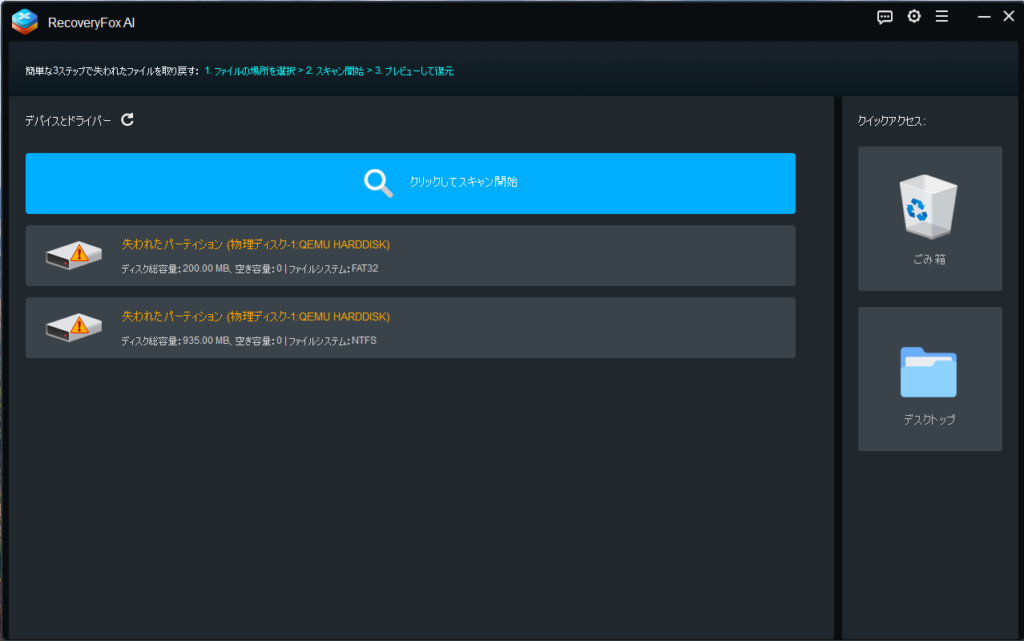
場面1:試した条件
大事なデータの入ったパソコンで試すわけにはいかないので、自宅サーバーの KVM に作った Windows 11 の仮想マシンに、消えても困らない USB メモリーをつないで試しました。KVM の仮想マシンの作り方は「【KVM】AlmaLinux 9にKVMをインストールして仮想環境を作る」にまとめています。
| No. | もの | 内容 |
|---|---|---|
| 1 | パソコン | Windows 11 Pro の仮想マシン(2コア・メモリー4GB) |
| 2 | USB メモリー | KIOXIA TransMemory 32GB(自宅サーバーの USB 2.0 の口につなぎ、仮想マシンに渡した) |
| 3 | 復元ソフト | RecoveryFox AI(正式版)、比べる相手に PhotoRec 7.2 |
| 4 | 復元先 | 仮想マシンの C ドライブ(消したファイルのある USB メモリーには戻さない) |
試し用のファイルは16個、合わせて約30MB です。中身はすべて架空のデータです。
| No. | フォルダー | 入っているもの |
|---|---|---|
| 1 | 01_写真 | 写真のような JPEG 5枚(各約2.6MB)、PNG 1枚 |
| 2 | 02_文書 | 報告書.docx・家計簿.xlsx・資料.pdf・メモ.txt・名簿.csv |
| 3 | 03_動画と音声 | 20秒の MP4(約10MB)、WAV、MP3 |
| 4 | 04_圧縮 | まとめ.zip |
| 5 | 05_深い階層 | フォルダA\フォルダB\フォルダC\奥のファイル.txt |
1回の試し方は、毎回同じにしました。
- 前の試しの跡が残らないように、USB メモリーを「完全なフォーマット」(クイック フォーマットのチェックを外す)で空にする。32GB で約40分かかった
- 試し用のフォルダー testset を USB メモリーにコピーする
- 決めた方法で消す。このあとは USB メモリーに何も書き込まない
- RecoveryFox AI でスキャンして、見つかったものを C ドライブに復元する
- 復元したファイルを、元のファイルの SHA256 とくらべる
5 は、自分で用意した PowerShell のスクリプト verify.ps1 で確かめました。元の16個のファイルの名前と SHA256 を書いた hashes.csv と、復元したフォルダーをくらべて、1つずつ結果を出します。
powershell -ExecutionPolicy Bypass -File C:\recovery-test\verify.ps1 -Recovered "C:\recovery-test\restore1" -Manifest "C:\recovery-test\hashes.csv"- -ExecutionPolicy Bypass:
この1回だけ、スクリプトを動かせるようにする - -File C:\recovery-test\verify.ps1:
動かすスクリプトの場所 - -Recovered “C:\recovery-test\restore1”:
復元したファイルを入れたフォルダー(中のフォルダーも全部探す) - -Manifest “C:\recovery-test\hashes.csv”:
元のファイルの名前と SHA256 の一覧
結果の例:
--- まとめ ---
1 完全に戻った(名前・場所も同じ):16 件結果は4つに分かれます。
| No. | 結果 | 意味 |
|---|---|---|
| 1 | 完全に戻った(名前・場所も同じ) | 中身も名前も元どおり |
| 2 | 中身は戻った(名前か場所がちがう) | 中身は元どおりだが、名前が番号になったり、フォルダーが失われたりした |
| 3 | 名前はあるが中身がちがう | 開けないか、一部が欠けている |
| 4 | 見つからない | 元と同じ中身のファイルがない |
記事の表の「16/16」などの数字は、1 と 2 を合わせた数です。
場面2:ふつうに削除した(FAT32・NTFS・exFAT)
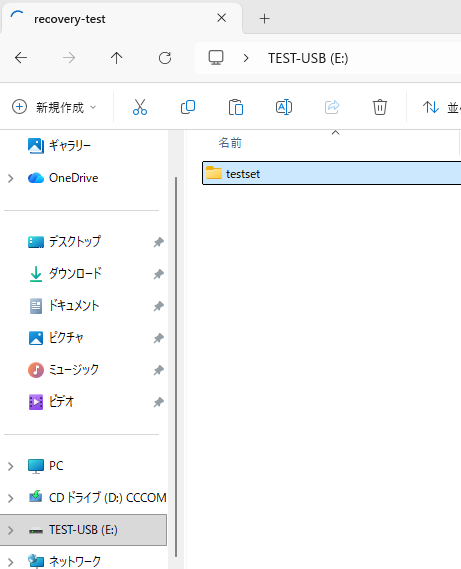
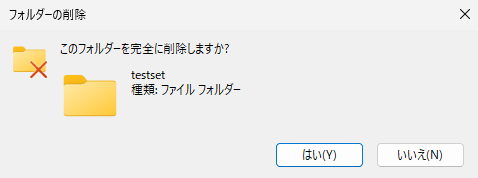
USB メモリーの testset を選んで Delete キーを押すと、「このフォルダーを完全に削除しますか?」と出ます。USB メモリーにはごみ箱がないので、ここで「はい」を押すと、すぐに消えます。いちばんよくある「まちがえて消した」場面です。
結果は、3つのファイル システムとも、16個すべてが元どおりに戻りました。
| No. | ファイル システム | 見つかった場所 | いちばん上のフォルダーの名前 | 結果 |
|---|---|---|---|---|
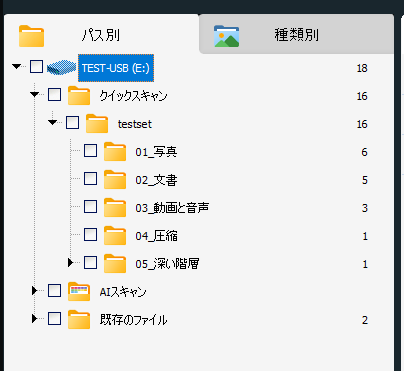
| 1 | FAT32 | クイックスキャン | xestset(1文字目が x に) | 16/16 |
| 2 | NTFS | クイックスキャン | testset(元のまま) | 16/16 |
| 3 | exFAT | クイックスキャン | testset(元のまま) | 16/16 |
FAT32 だけ、いちばん上のフォルダーの名前の1文字目が変わりました。FAT32 は、ファイルを消すと、名前の1文字目を「消した」という印に書き換えるしくみです。そのため、1文字目が何だったかは分からなくなり、RecoveryFox AI は x を入れて「xestset」と表示しました。中の 01_写真〜05_深い階層や、ファイルの名前は元のままでした。NTFS と exFAT は、消しても名前の文字は書き換えないので、testset のまま見つかりました。

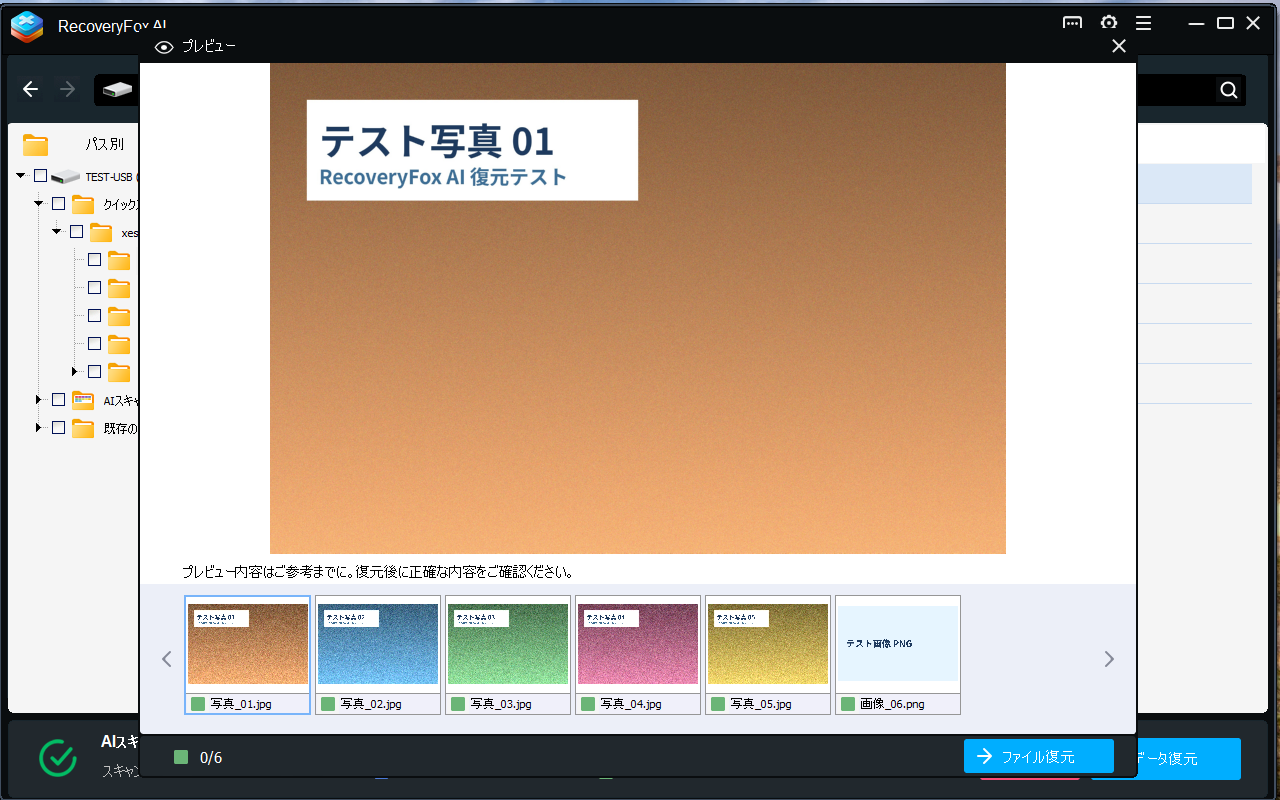
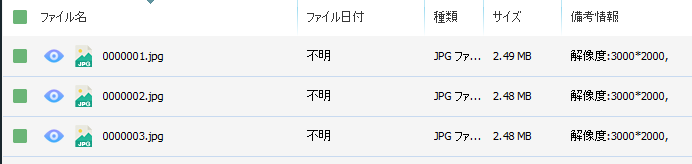
見つかった写真は、ファイル名の左にある目の印を押すと、プレビューで確かめられます。下に同じフォルダーの写真がサムネイルで並ぶので、戻したいものかどうかが見分けやすいです。
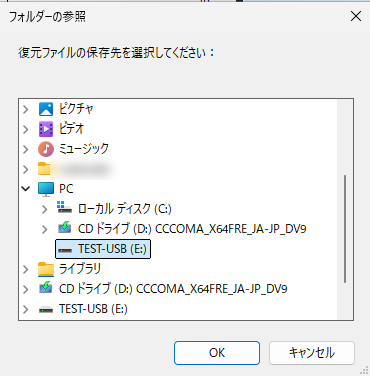
復元するときは、保存する場所を毎回自分で選びます。元の場所に自動で戻すのではありません。選ぶ画面には、消したファイルのある USB メモリー(TEST-USB(E:))も出てきて選べてしまいますが、ここに戻すと、まだ戻していない部分を上書きするおそれがあります。かならず別のドライブを選んでください。
復元先には、「TEST-USB (E)\クイックスキャン\xestset\01_写真\…」のように、ソフトの一覧と同じ形でフォルダーが作られます。終わると「合計 16 件のファイルが復元されました」と件数が出ました。
場面3:クイックフォーマットした(FAT32)
次は、USB メモリーをまちがえてフォーマットした場面です。Windows のフォーマットの画面で「クイック フォーマット」にチェックを入れたまま実行すると、数秒で終わります。
クイックフォーマットは、ファイルの名前や置き場所を書いた表を空のものに作り直すだけで、ファイルの中身そのものは消しません。そのため、RecoveryFox AI の「クイックスキャン」では何も見つかりませんでしたが、続けて動く「AI スキャン」で、16個がそろって見つかりました。
| No. | 見たところ | 結果 |
|---|---|---|
| 1 | クイックスキャン | 何も見つからない |
| 2 | AI スキャン | 「抽出されたファイル名」→「失われたフォルダーのファイル1」の下に、01_写真(6)・02_文書(5)・03_動画と音声(3)・04_圧縮(1)・05_深い階層(1) |
| 3 | 戻ったファイル | 16/16(中のフォルダー名とファイル名は元のまま) |
| 4 | 失われたもの | いちばん上のフォルダーの名前(testset が「失われたフォルダーのファイル1」に) |
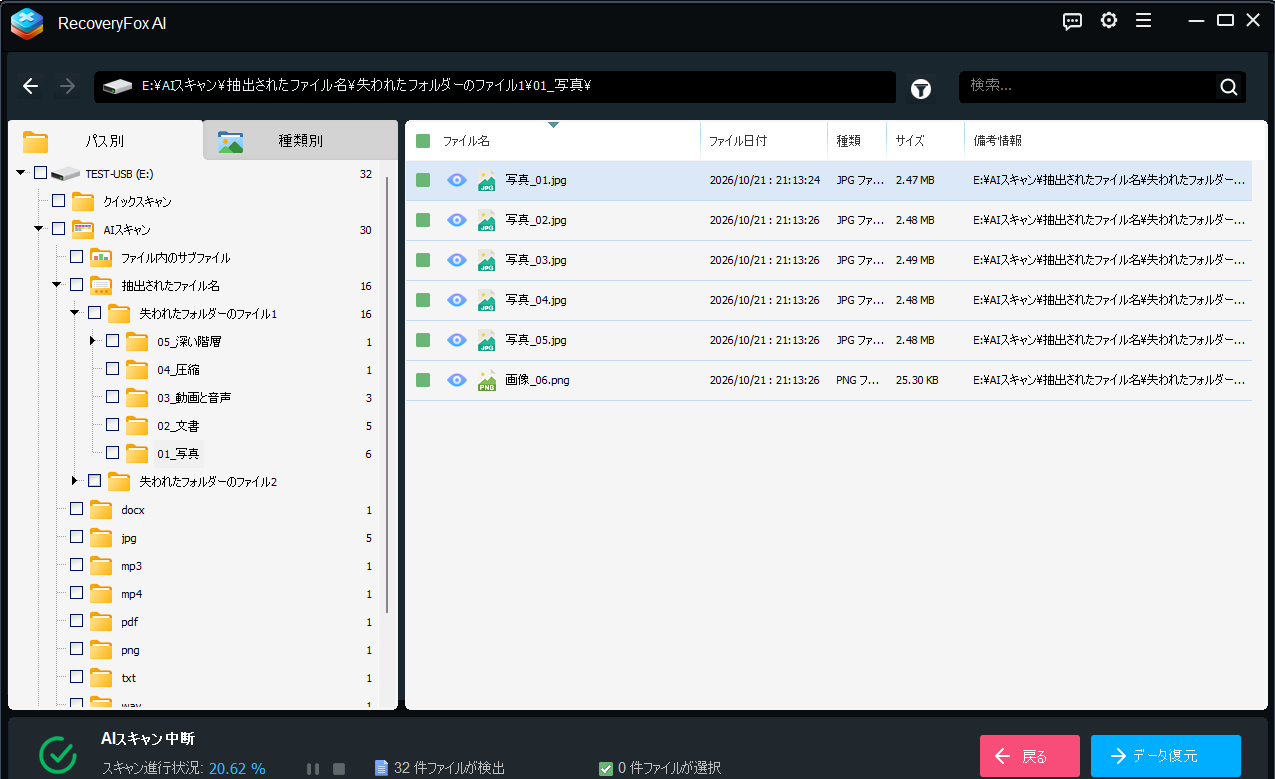
このときは AI スキャンを 20% ほどで止めましたが、その時点で16個がそろっていました。試し用のファイルを USB メモリーの前のほうに書いていたので、早く見つかったのだと思います。
裏を返すと、クイックフォーマットしただけの USB メモリーには、前の中身がそのまま残っています。実際、この検証の前に、もともと Windows のインストール用に使っていた USB メモリーをクイックフォーマットしてから AI スキャンをかけたところ、10% ほどで前の中身が4,533件も見つかりました。USB メモリーを人にゆずったり捨てたりするときは、クイックではない完全なフォーマットをしておくと安心です。
場面4:クイックフォーマットのあとに少し書き込んだ(FAT32・NTFS・exFAT)
フォーマットしてしまったことに気づかず、そのあと USB メモリーに別のファイルを少し保存してしまった、という場面です。クイックフォーマットのあと、Windows の壁紙のフォルダー(C:\Windows\Web\Wallpaper\ThemeC、4.34MB、ファイル5つ)をコピーしてから、スキャンしました。
ここで、ファイル システムによって差が出ました。
| No. | 結果 | FAT32 | NTFS | exFAT |
|---|---|---|---|---|
| 1 | 元どおりに戻った(元の名前) | 6 | 0 | 6 |
| 2 | 元どおりに戻った(名前は 0000001.jpg のような番号) | 8 | 8 | 8 |
| 3 | 戻らなかった | 2 | 8 | 2 |
| 4 | 合計 | 14/16 | 8/16 | 14/16 |
3つとも、写真が2枚戻りませんでした。書き込んだ 4.34MB が、写真(1枚約2.6MB)の2枚分くらいにあたり、その2枚の場所が上書きされたためと考えられます。上書きされた部分は、どのソフトでも戻せません。
名前の残り方のちがい
- FAT32・exFAT:
名前の記録が一部残っていて、メモ.txt・名簿.csv・資料.pdf・動画_01.mp4・音声_02.mp3・奥のファイル.txt の6個は元の名前で戻った。ただし、01_写真 などのフォルダーは失われた(FAT32 では、フォルダA\フォルダB\フォルダC の形だけは残った) - NTFS:
名前の記録が残らず、すべてファイルの中身の形から見つけたものになった。名前は全部番号
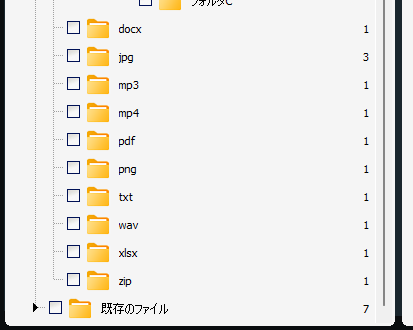
名前が番号になったファイルは、docx・jpg などの種類ごとのフォルダーに分かれて出てきます。名前は失われても、備考の欄に、ファイルの中から読み取った情報(Word なら著者や最終編集時間、写真なら解像度)が出るので、どのファイルかを見分ける手がかりになりました。今回の試し用の docx はプログラムで作ったので、著者や日時はその部品の決まった値になっています。

NTFS で元と一致しなかったもの
NTFS で「戻らなかった」8個のうち、4個は取り出されてはいました。ただ、元のファイルと1バイトでもちがうので、数には入れていません。
| No. | 元のファイル | 取り出されたもの | 開いてみると |
|---|---|---|---|
| 1 | 資料.pdf(6,489 バイト) | 6,490 バイト(1バイト多い) | 開けた |
| 2 | 動画_01.mp4(10,196,079 バイト) | 10,196,086 バイト(7バイト多い) | 再生できた |
| 3 | 音声_02.mp3(1,441,376 バイト) | 3,581,974,193 バイト(約3.6GB) | 元の音が鳴った |
| 4 | 名簿.csv(8,406 バイト) | txt として 4,096 バイト | 98〜100行目だけ。最後の文字が途中で切れた |
| 5 | メモ.txt・奥のファイル.txt | なし | — |
ファイルの中身の形から探すときは、ファイルの始まりの印から読み始めます。jpg や docx は終わりもはっきりしているのでぴったり切り出せますが、mp3 は終わりが分かりにくく、うしろのデータまで取り込んで約3.6GB になりました。txt や csv はただの文字なので、始まりの印がなく、見つけにくい種類です。mp3 を戻すときは、復元先のディスクの空きに気をつけてください。
場面5:完全なフォーマットをした
フォーマットの画面で「クイック フォーマット」のチェックを外して実行すると、USB メモリーの中を全部書き直すので、32GB で約40分かかります。このあと AI スキャンを最後まで流しましたが(33分)、見つかったのは、フォーマットのあとに Windows が作ったファイル2件だけでした。16個は1つも戻りませんでした。

これは想定どおりの結果で、ソフトの力とは関係なく、中身が書き直されてしまえば戻せません。逆に言えば、USB メモリーを手放す前の完全なフォーマットは、中身を消す方法として効いているということです。
場面6:無料の PhotoRec と比べた
データ復元ソフトには、無料のものもあります。お金を払う価値があるかを見るために、オープンソースの無料ソフト「PhotoRec」(TestDisk に入っているもの、7.2)と比べました。PhotoRec は、ファイル システムの名前の記録は使わず、ファイルの中身の形だけから探すソフトです。
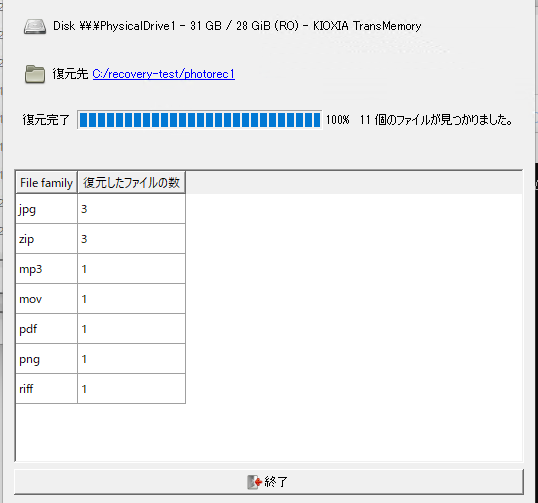
場面4の FAT32 と同じ状態(クイックフォーマット → 壁紙のフォルダーを書き込む)を作り直し、まず PhotoRec で取り出し、そのあと同じ USB メモリーを RecoveryFox AI で調べました。どちらも USB メモリーを読むだけなので、同じ状態で両方を試せます。
| No. | ファイル | RecoveryFox AI | PhotoRec |
|---|---|---|---|
| 1 | 写真3枚・画像_06.png・報告書.docx・家計簿.xlsx・音声_01.wav・まとめ.zip(8個) | 戻った(名前は番号) | 戻った(名前は番号) |
| 2 | 資料.pdf・動画_01.mp4・音声_02.mp3(3個) | 戻った(元の名前) | 戻った(名前は番号) |
| 3 | メモ.txt・名簿.csv・奥のファイル.txt(3個) | 戻った(元の名前) | 戻らない |
| 4 | 写真2枚(上書きされた分) | 戻らない | 戻らない |
| 5 | 合計 | 14/16 | 11/16 |
差が出たのは、名前の記録の跡から見つけた6個のところです。RecoveryFox AI は、残っていた名前の記録を使えたので、元の名前で戻せました。とくに txt と csv は、中身の形からは見つけにくい種類で、PhotoRec では1つも戻りませんでした。ここは RecoveryFox AI のはっきりした良いところです。
一方、中身の形から探す部分だけを比べると、PhotoRec のほうが正確でした。RecoveryFox AI が種類ごとのフォルダーに取り出したほうの pdf・mp4・mp3 を見ると、元とはちがう大きさでした。
| No. | ファイル | 元の大きさ | RecoveryFox AI(種類ごとのほう) | PhotoRec |
|---|---|---|---|---|
| 1 | 資料.pdf | 6,489 | 6,490(1バイト多い) | 6,489 |
| 2 | 動画_01.mp4 | 10,196,079 | 10,196,086(7バイト多い) | 10,196,079 |
| 3 | 音声_02.mp3 | 1,441,376 | 16,384(最初の16KB で切れた) | 1,441,376 |
(大きさの単位はバイト)
この3つは、RecoveryFox AI では名前の記録のほうからも見つかっていたので、そちらが元どおりでした。名前の記録が残っていない場面(場面4の NTFS)では、この差がそのまま結果に出ます。
場面7:断片化させたファイルで試した
ここまでの試し用のファイルは、まっさらな USB メモリーに続けて書いたので、1つのファイルがひとかたまりで置かれていました。ふだん使っている USB メモリーやディスクでは、1つのファイルが何か所かに分かれて置かれること(断片化)がよくあります。AI スキャンは断片化したデータも組み立て直せる、と紹介している記事もあったので、わざと断片化させたファイルでも試しました。
NTFS で完全なフォーマットをした USB メモリーに、自分で書いた PowerShell のスクリプトで、写真5枚・動画・docx・zip を 64KB ずつ、でたらめな中身のファイルと交互に書きました。こうすると、写真の中身が、でたらめな中身をはさんで分かれて置かれます。ほかの8個は、比べるためにふつうにコピーしました。本当に分かれたかは、Windows の fsutil で数えました。
fsutil file queryextents E:\testset\01_写真\写真_01.jpg- fsutil file queryextents:
ファイルがディスクのどこに、いくつに分かれて置かれているかを出す(NTFS で使える。管理者の PowerShell で実行) - E:\testset\01_写真\写真_01.jpg:
調べるファイル
| No. | ファイル | 分かれた数 |
|---|---|---|
| 1 | 写真_01〜05.jpg | 6か所ずつ |
| 2 | 動画_01.mp4 | 13か所 |
| 3 | まとめ.zip | 5か所 |
| 4 | 報告書.docx | 1か所(64KB より小さいので分かれなかった) |
| 5 | ふつうにコピーした8個 | 1か所 |
そのあと NTFS でクイックフォーマットして、名前の記録をなくし、中身の形から探すしかない状態にしてから、PhotoRec と RecoveryFox AI で取り出しました。
| No. | ファイル | 断片化 | RecoveryFox AI | PhotoRec |
|---|---|---|---|---|
| 1 | 写真5枚・動画・まとめ.zip(7個) | させた | 戻らない(こわれた形で取り出された) | 戻らない(取り出されなかった) |
| 2 | 画像_06.png・報告書.docx・家計簿.xlsx・音声_01.wav(4個) | させていない | 戻った | 戻った |
| 3 | 資料.pdf・音声_02.mp3(2個) | させていない | 元と一致しない | 戻った |
| 4 | メモ.txt・名簿.csv・奥のファイル.txt(3個) | させていない | 戻らない | 戻らない |
| 5 | 合計 | 4/16 | 6/16 |
断片化させた7個は、どちらのソフトでも元どおりには戻りませんでした。RecoveryFox AI は写真を5つ取り出しましたが、そのうち4つを開くと、どれも上の細い帯だけが写って、残りは灰色でした。写真の最初のかたまりは読めても、そこから先の正しい続きを見つけられなかった形です。動画は最初の 0.4MB ほどで切れて開けず、zip も元とは中身がちがっていました。PhotoRec は、こわれたものは取り出しませんでした。
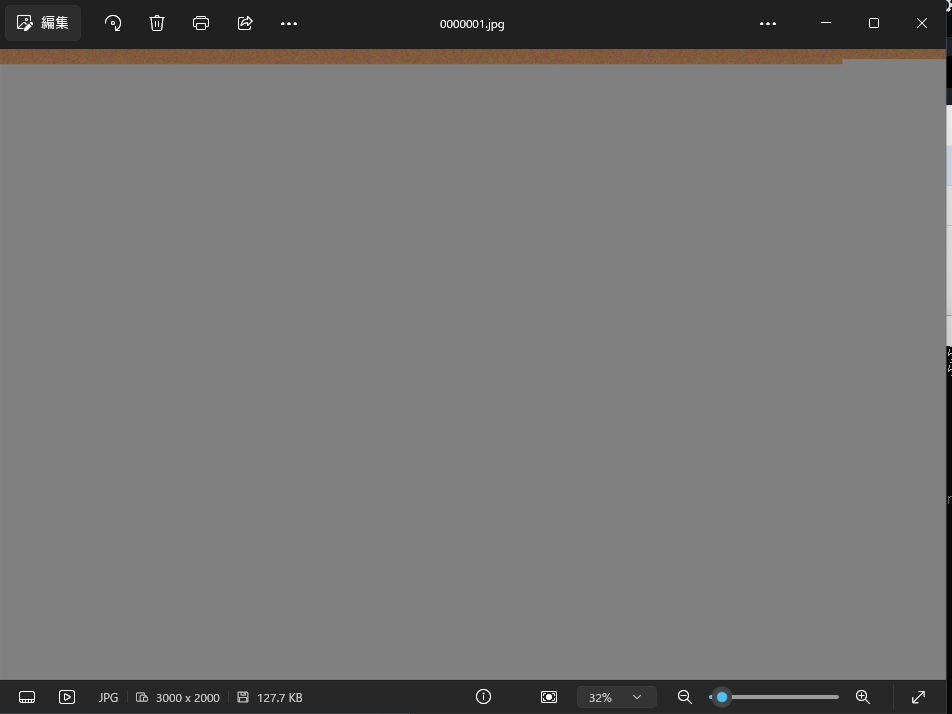
今回の条件では、断片化したファイルを組み立て直す働きは確かめられませんでした。RecoveryFox AI は、こわれたファイルも取り出すので、件数だけ見ると戻ったように見えます。戻したら、かならず開いて中身を確かめてください。
場面8:使ってみて気になったところ
よかったところ
- 見つかったものを中身で見分けやすい:
写真はプレビューで、下に同じフォルダーの写真がサムネイルで並ぶ。名前が番号になったファイルでも、備考の欄に著者・最終編集時間・解像度などが出る - 件数がはっきり出る:
復元が終わると「合計 16 件のファイルが復元されました」のように件数が出るので、選んだ数と合っているかがすぐ分かる
気になったところ
- お知らせのボタンを押しまちがえやすい:
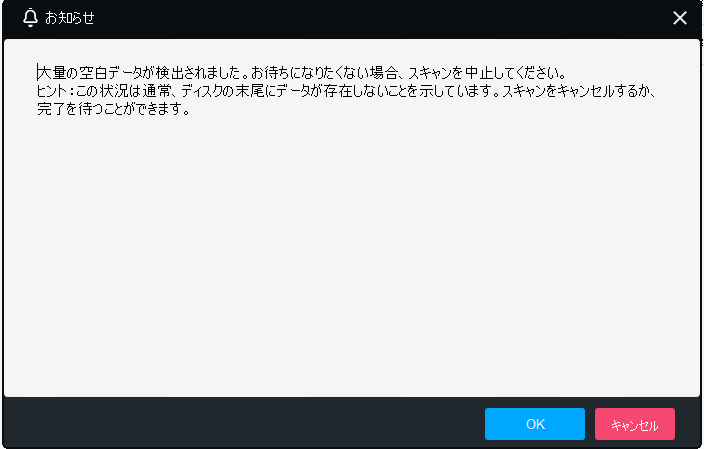
完全なフォーマットのあとなど、空いているところが多いと「大量の空白データが検出されました。お待ちになりたくない場合、スキャンを中止してください。」と出る。メーカーの考えでは、「OK」は「中止してください」に応じて止める、という意味だと思う。ただ、ヒントの文に「スキャンをキャンセルするか、完了を待つことができます」とあるので、「キャンセル」を「スキャンをやめる」と読む人もいる。私も検証の途中で、止めるつもりのない OK を2回押してしまった。ボタンが「スキャンを続ける」「スキャンを中止する」のように、何が起きるかの書き方になっていれば、うっかりの押しまちがいを防げると思う - 残り時間が出ない:
AI スキャンは、32GB の USB メモリーで25分〜1時間ほどかかった。進み具合の%は出るが、残り時間の目安は出ないので、終わるころに戻ってくることができなかった - スキャン中はほかの操作ができない:
AI スキャンが動いているあいだは、見つかったものをプレビューできなかった。止めると使えるようになる - プレビューの目の印が薄い:
ファイル名の左にある目の印を押すとプレビューが出るが、印が薄くて最初は気づかなかった - 復元先に元のドライブも選べてしまう:
場面2のとおり、消したファイルのある USB メモリーも一覧に出る

メーカーに確認したこと
検証の結果を WonderFox に送り、気になった点を質問しました(2026年10月23日・24日)。返事の内容を、許可をもらってまとめます。
| No. | 質問 | WonderFox の返事 |
|---|---|---|
| 1 | 「AIスキャン」の「AI」は何か | ソフトがいろいろなファイルの特徴を学習して、より多くの種類のファイルを見分けて戻せるようにするもの。学習に使うデータは開発チームが用意していて、識別の精度と復元の成功率を上げていくことを目指している |
| 2 | 学習は、使っている人のパソコンの上でも進むのか | 学習は、開発チームが用意したデータで行っている |
| 3 | スキャンや復元のときに、データがメーカーに送られるか | スキャンの結果、ファイルの名前、ファイルの中身などの個人のデータが、WonderFox のサーバーに送られることはない。スキャンや復元で読み取った個人のファイルを、AI の学習に使うこともない |
| 4 | 断片化したファイルが戻る条件、mp3 が元より大きく戻ることがあるのは想定どおりか | 開発チームに共有して、確認を頼むとのこと(この記事を書いた時点では、まだ返事はない) |
No.1・2 から、改善が見込めるのは、メーカーが学習させた新しい版に更新したとき、と読めます。今回試した版の結果が、使っているうちにひとりでに変わるわけではありません。今回の条件では「AI」ならではの差は確かめられませんでしたが、版の更新で学習が進めば、断片化したファイルのように今回戻らなかったものにも差が出てくるかもしれません。
No.3 は、復元ソフトに大事なファイルを読ませる人には、安心できる答えでした。ただ、これはメーカーの説明で、通信を自分で調べたわけではありません。
まとめ
USB メモリーのファイルをふつうに消しただけ、またはクイックフォーマットしただけなら、RecoveryFox AI で16個とも元どおりに戻りました。NTFS と exFAT では名前もそのままでした。消したあとに少し書き込んでしまっても、上書きされた分以外は戻り、FAT32 と exFAT では、元の名前のまま戻るものもありました。
無料の PhotoRec と比べると、名前の記録の跡を使えるところが RecoveryFox AI の強みで、txt・csv のように PhotoRec では戻らないファイルも戻せました。一方、ファイルの中身の形から探す正確さは PhotoRec のほうが上で、断片化したファイルは、どちらでも戻りませんでした。「AI」ならではの差は、今回の条件では確かめられませんでした。ただ、メーカーによると、開発チームが用意したデータで学習を重ね、見分けられるファイルの種類や復元の成功率を上げていくとのことなので、これからの版の更新で差が出てくるかに期待したいところです。
| No. | こんな人に | 理由 |
|---|---|---|
| 1 | USB メモリーのファイルを、消した直後・フォーマットした直後に戻したい人 | 名前もそのまま戻りやすい |
| 2 | 文書ファイル(txt・csv など)も戻したい人 | 名前の記録から見つけられれば、無料の PhotoRec で戻らないものも戻る |
| 3 | 戻す前に、中身を確かめて選びたい人 | 写真はプレビューで、ほかのファイルも備考の情報で見分けてから戻せる |
どのソフトを使う場合でも、消してしまったと気づいたら、その USB メモリーには何も書き込まないことがいちばん大事です。今回も、書き込んだ 4.34MB の分の写真は、どの方法でも戻りませんでした。
試したのは、USB メモリー1本・16個のファイルという限られた条件で、1つの消し方につき1回ずつの結果です。
RecoveryFox AI の製品のページ:https://www.wonderfox.jp/
コメント