
【2026年10月21日時点の情報です】
自宅では、Synology の NAS「DS224+」に、スマホの写真や自宅サーバーのバックアップを置いています。NAS の中は2台の HDD で守っていますが、それとは別に、ひと月に1回くらい、USB でつないだ HDD にもバックアップしています。
2026年10月17日、いつものように USB の HDD をつなぐと、DS224+ がまったく認識しなくなっていました。パソコンにつなぐと、ふつうに使えます。いろいろ試した結果、USB の口から出る電気が足りないのではないかと考えて、電源アダプター付きのケースに替えたら、認識してバックアップできるようになりました。
この記事では、そのときに調べたことと、Hyper Backup で手動でバックアップする設定をまとめます。
場面1:DS224+ が、USB の HDD ケースを認識しなくなった
バックアップに使っていたのは、Amazon で買った2.5インチ用の HDD ケース(SAN ZANG MASTER)です。中には、ノートパソコンを SSD に替えたときに余った、2.5インチの HDD(Seagate BarraCuda 500GB)を入れていました。バックアップのときだけ、DS224+ につないでいます。
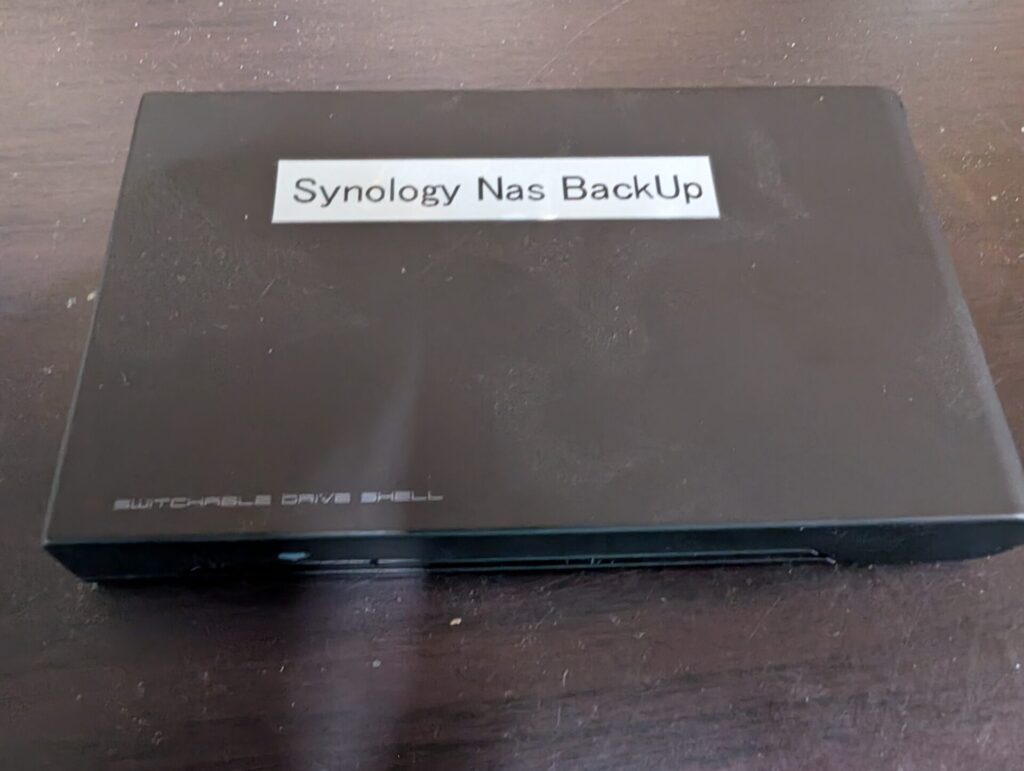
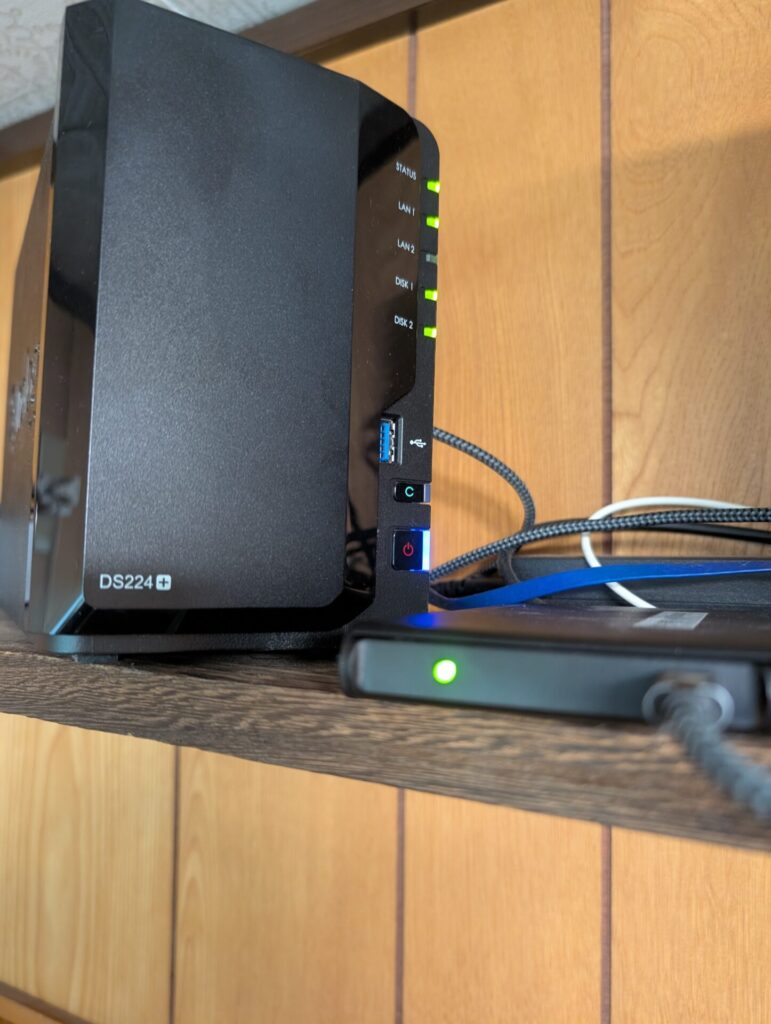
この日は、ケースをつないでも、DSM の画面に出てきませんでした。試したことと結果は、次のとおりです。
| No. | 試したこと | 結果 |
|---|---|---|
| 1 | DS224+ の前面の USB の口につなぐ | 認識しない。USB メモリーは認識した |
| 2 | DS224+ の背面の USB の口につなぐ | 認識しない。USB メモリーは認識した |
| 3 | ケースと HDD をパソコンにつなぐ | どちらも、ふつうに使えた |
| 4 | 中の HDD を別のものに替える、フォーマットし直す、DS224+ を再起動する | どれも認識しないまま |
NAS に SSH で入って、USB の機器の一覧と、機器をつないだときの記録も見ました。
lsusb
sudo dmesg | tail -n 40- lsusb:
つながっている USB の機器の一覧を出す - sudo dmesg | tail -n 40:
機器をつないだときなどの記録の、最後の40行を出す
lsusb の結果では、HDD をつないだ口(usb2)の下に、何も出てきませんでした。DS224+ からは、HDD のケースがつながっていることさえ見えていない状態です。
パソコンでは使えて、DS224+ でも USB メモリーは前面・背面のどちらの口でも使える。ちがいは、2.5インチの HDD は、回り始めるときに USB メモリーより多くの電気を使うことです。DS224+ の USB の口から出る電気だけでは、HDD が回り始められないのではないかと考えました。
場面2:電源アダプター付きのケースを買った
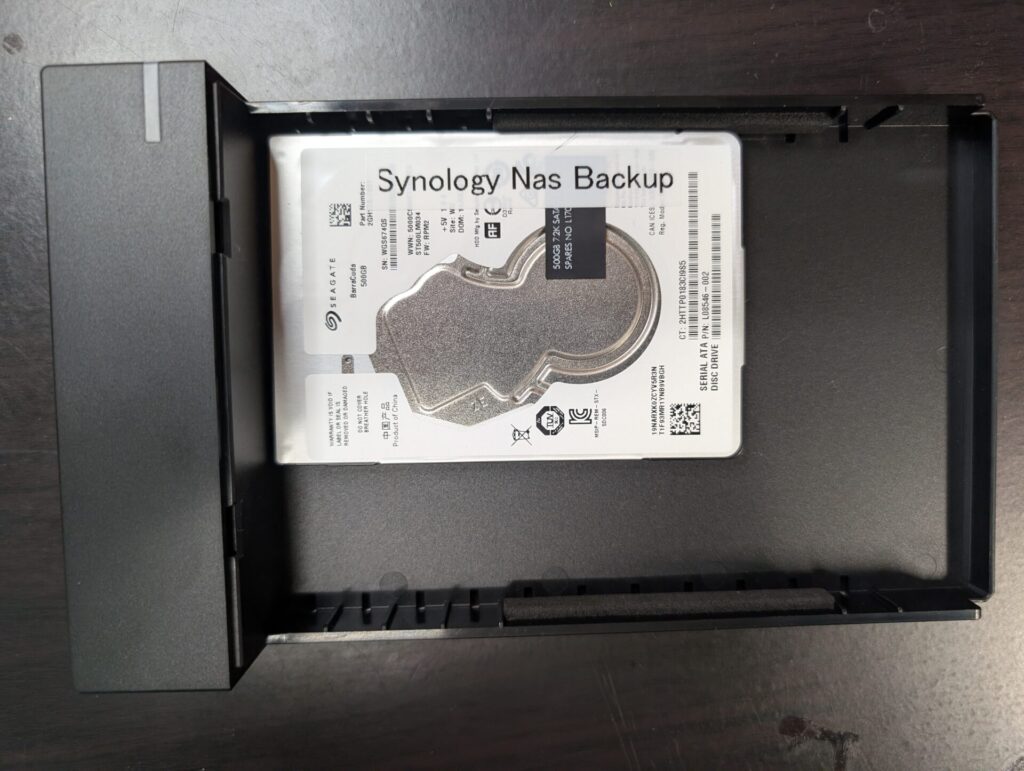
そこで、USB の口とは別に、コンセントから電気をもらえるケースを買いました。UGREEN の3.5型の HDD ケースです。3.5インチの HDD は USB の電気だけでは動かないので、3.5型のケースには電源アダプターが付いています。2.5インチの HDD も入れられる形です。
| No. | 項目 | 前のケース | 新しいケース |
|---|---|---|---|
| 1 | 製品 | SAN ZANG MASTER(2.5インチ用) | UGREEN の3.5型 HDD/SSD ケース(2.5/3.5インチ対応) |
| 2 | 電気のもらい方 | USB の口からだけ | 電源アダプター(コンセント)から |
| 3 | ケーブル | ー | USB の A-B のケーブル(1m) |
| 4 | 電源の入れ方 | ー | タッチ式のスイッチ |
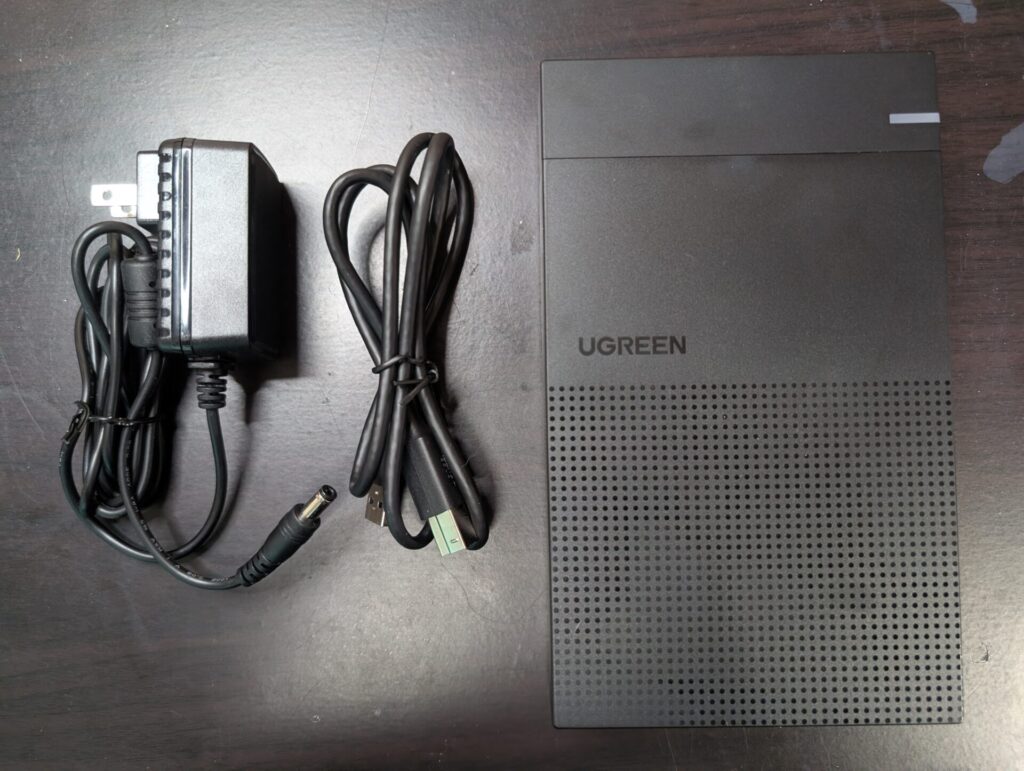

 ポチップ
中には、前のケースに入れていた BarraCuda 500GB を、そのまま入れ替えました。
場面3:電源とUSBをつないでから電源を入れたら、認識した
ケースに電源アダプターと USB ケーブルをつなぎ、DS224+ の背面の USB の口に挿してから、タッチ式の電源ボタンを押しました。今回は電源アダプターから電気をもらうので、最初から背面の口に挿しています。
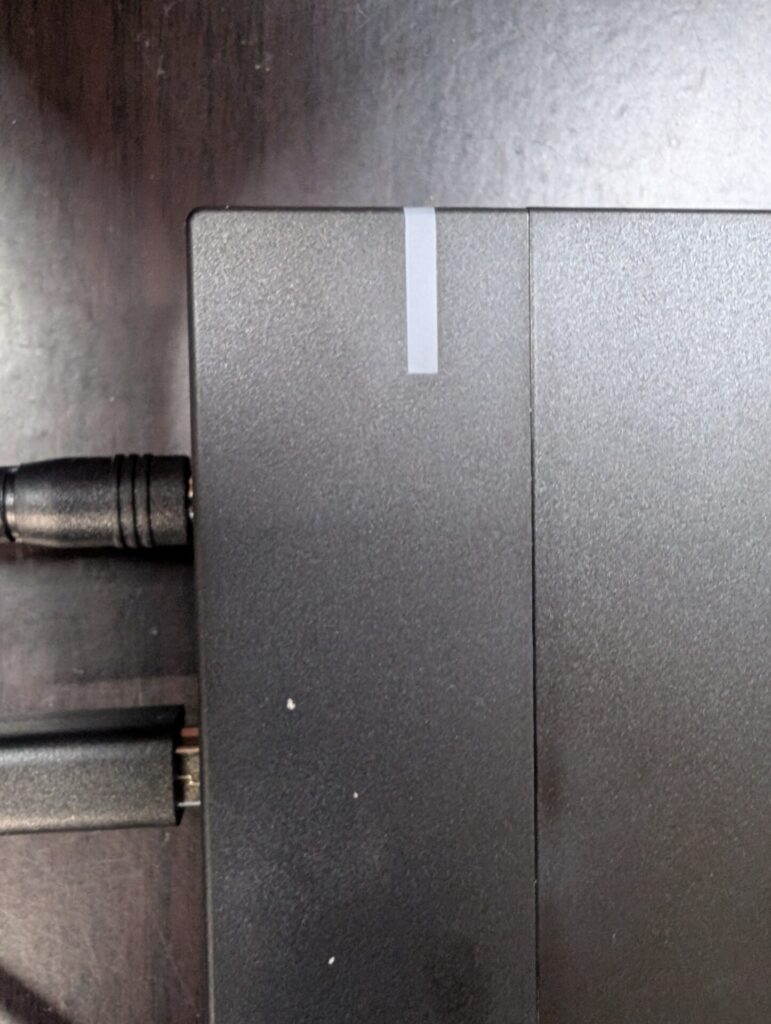
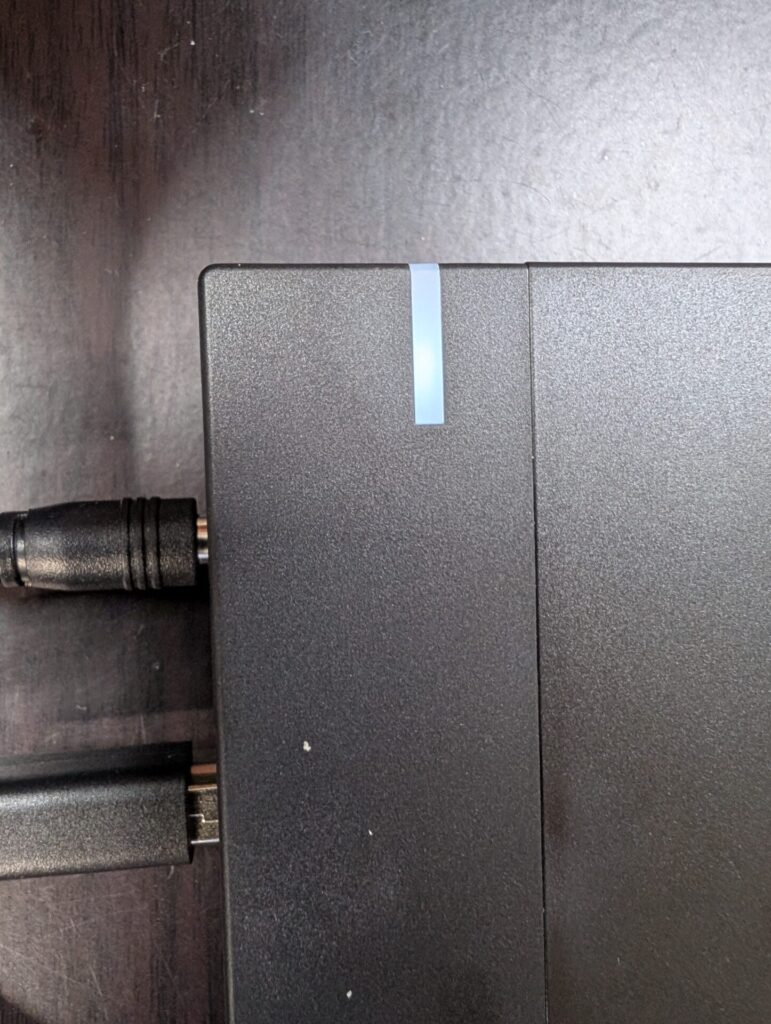
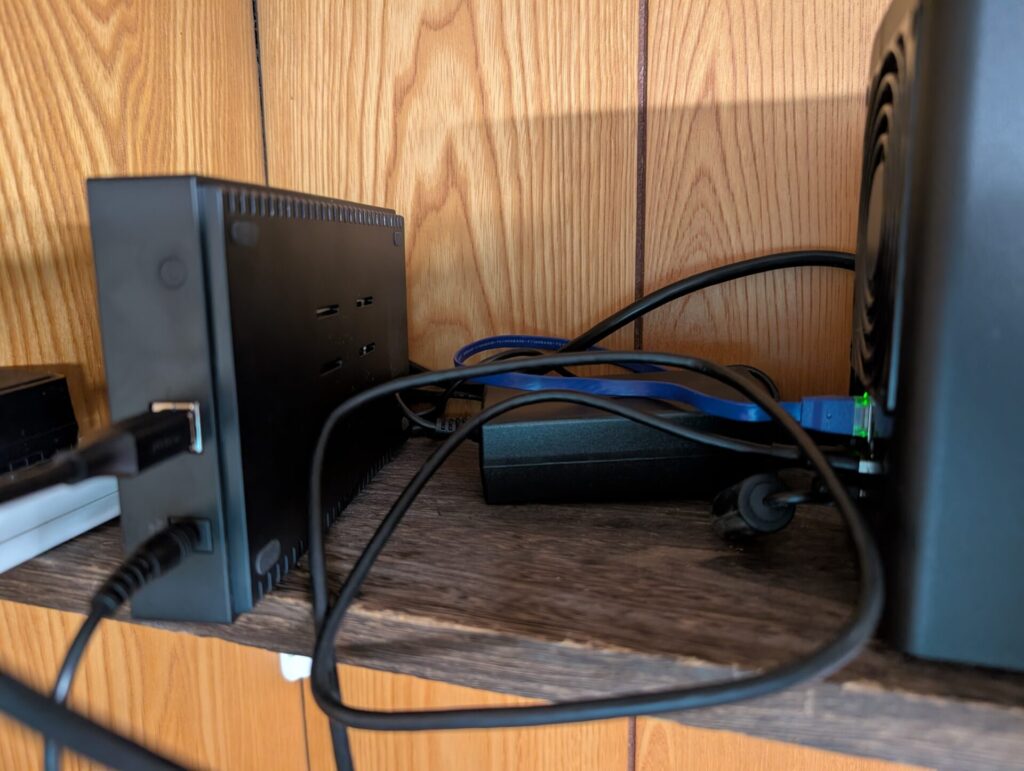
今度は、電源を入れるとすぐに DSM が認識しました。「コントロールパネル」→「外部デバイス」に、「USB Disk 1」が「正常」と出ています。
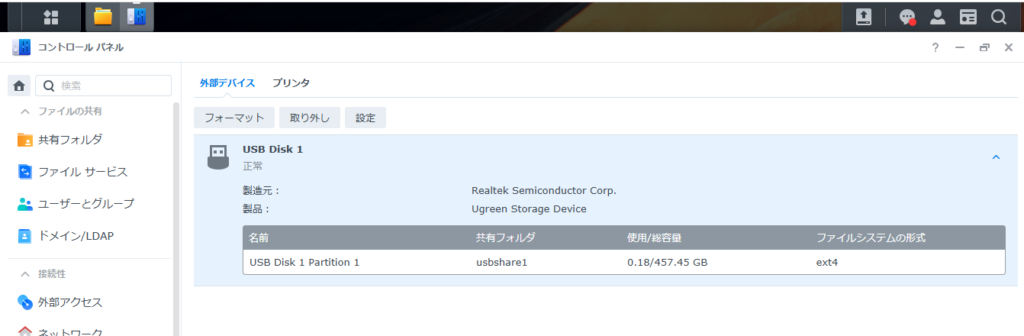
いったんは前のケースのときの中身のままバックアップできましたが、きれいな状態から始めるために、同じ「外部デバイス」の画面の「フォーマット」で初期化しました。ファイルシステムは ext4 です。
場面4:Hyper Backup で、手動でバックアップするタスクを作った
Hyper Backup の「+」から、バックアップのタスクを作りました。選んだものは、次のとおりです。
| No. | 画面 | 選んだもの | 理由 |
|---|---|---|---|
| 1 | バックアップのタイプ | フォルダとパッケージ | 共有フォルダのデータをバックアップする |
| 2 | バックアップ先 | ローカルの共有フォルダまたは USB | USB の HDD に保存する |
| 3 | バージョンのタイプ | 単一バージョン | 1つのコピーだけを残す。File Station などで、そのままファイルを見られる |
| 4 | 共有フォルダ | usbshare1 | USB の HDD |
| 5 | データのバックアップ | homes、ServerBackup | homes はスマホの写真など、ServerBackup は自宅サーバーの毎日のバックアップ。いちばん失いたくないものだけにした |
| 6 | アプリケーションのバックアップ | 選ばない | データだけでよい |
| 7 | バックアップのスケジュール | なし | ケースの電源は、バックアップのときだけ入れる |
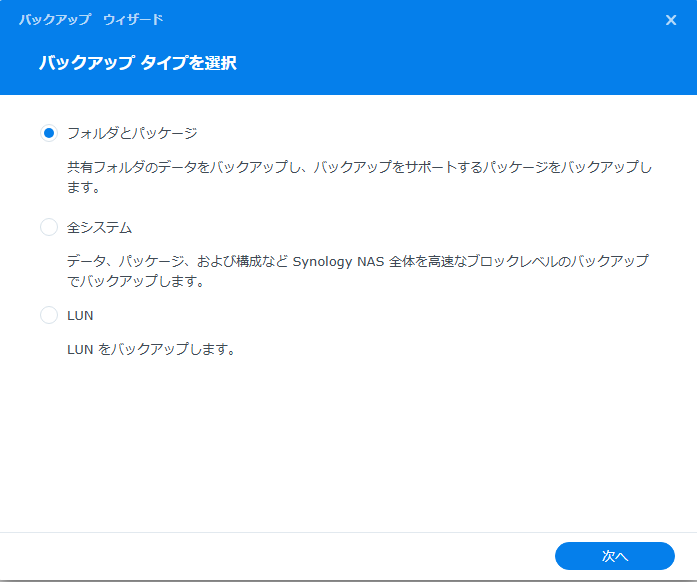
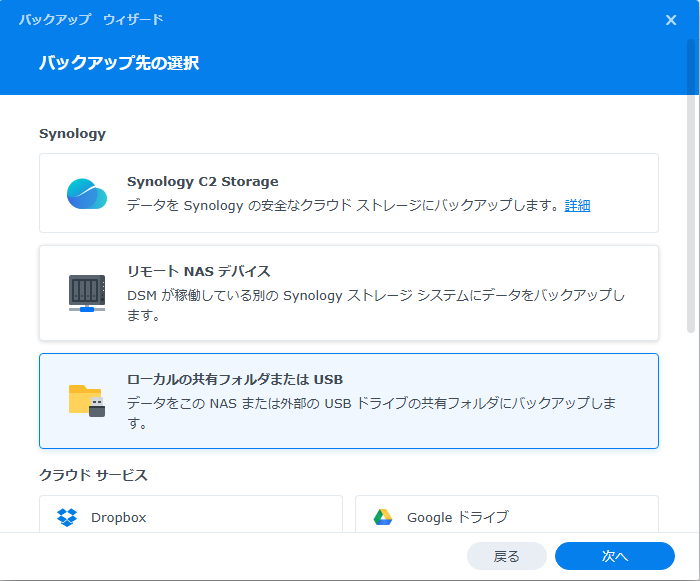
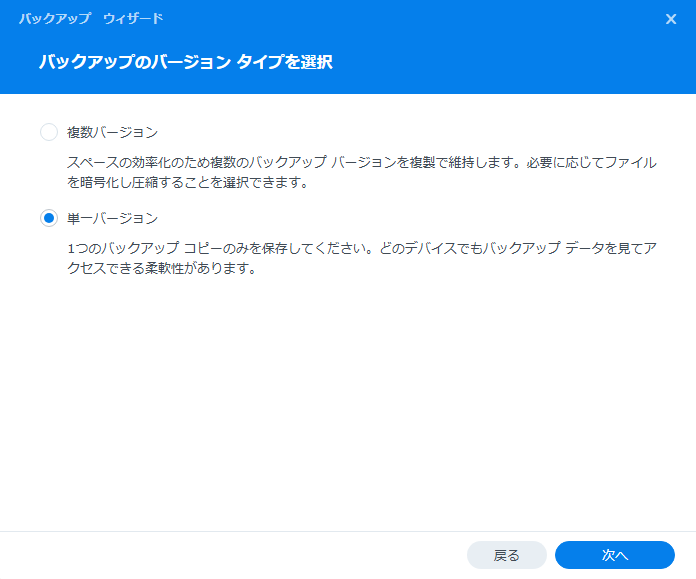
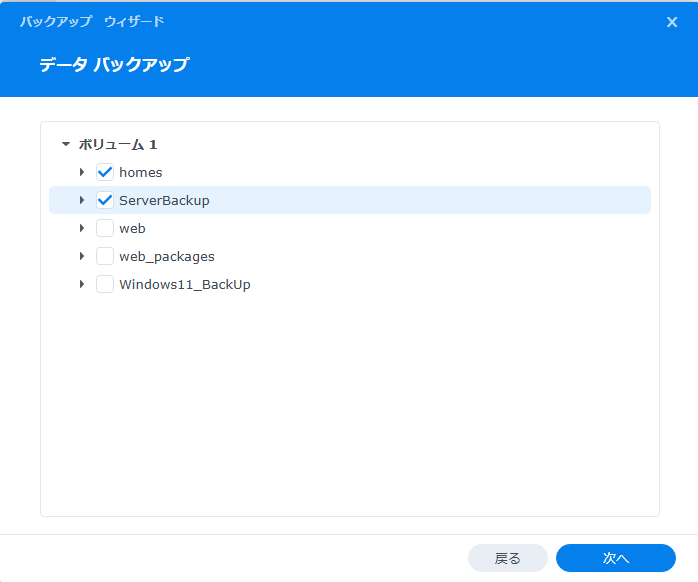
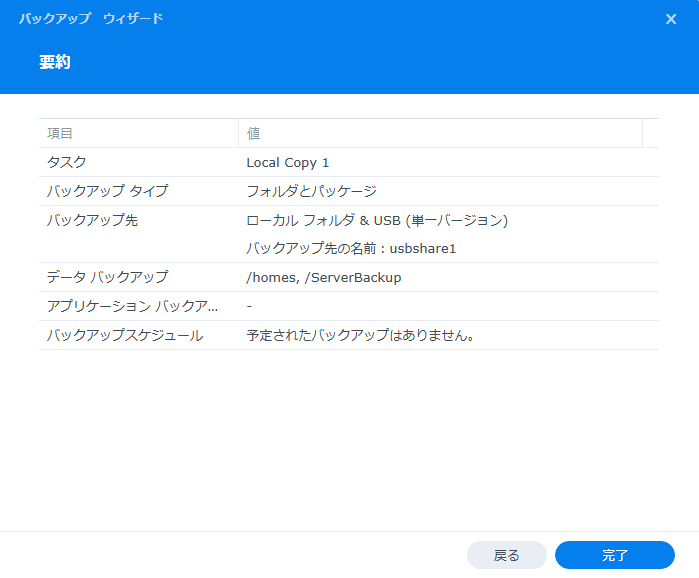
スケジュールを付けなかったのは、ふだんはケースの電源を切っておくためです。つないでいる時間が短いほど、NAS のほうで何か起きたとき(まちがえて消した、など)に、バックアップまで巻き込まれにくくなります。
1つ、作るときの画面にはなかった設定があります。「バックアップタスクが完了したら、バックアップ先の外部デバイスを外します」という項目で、タスクを作ったあとの「タスク設定」→「設定」のタブで選べるようになります。手動でバックアップして、終わったらケースの電源を切る使い方なら、チェックを入れておくと安心です。
場面5:16分でバックアップできた
タスクを作り終えると、「今すぐバックアップ?」と聞かれるので、「はい」を押しました。2026年10月21日 8時44分に「成功」と出て、かかった時間は16分でした。
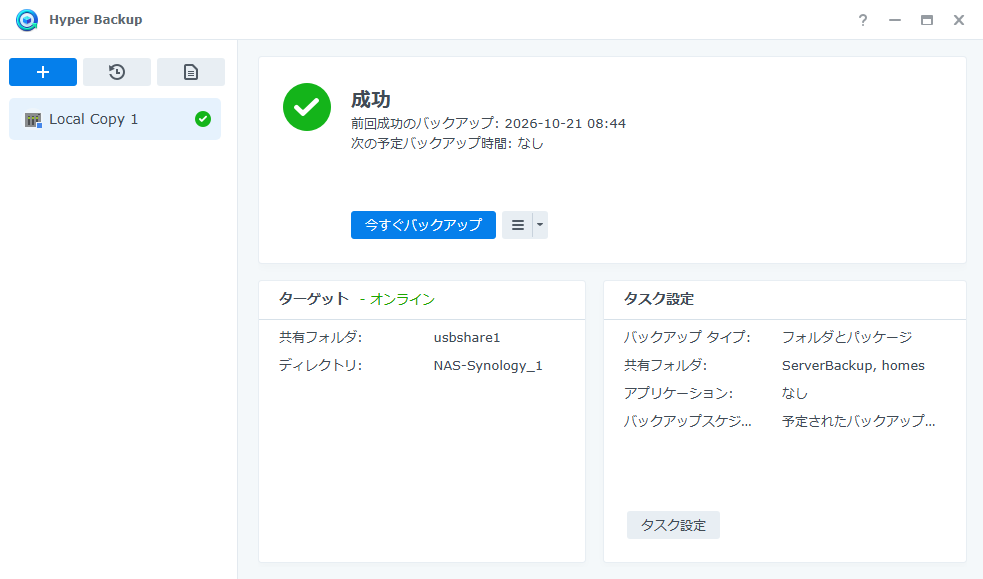
これからは、ひと月に1回くらい、次の順でバックアップします。
- ケースに電源アダプターと USB ケーブルをつなぎ、DS224+ の背面の USB の口に挿してから、ケースの電源ボタンを押す
- Hyper Backup で「今すぐバックアップ」を押す
- 終わって外部デバイスが外れたら、ケースの電源を切る
まとめ
DS224+ が USB の HDD ケースを認識しなくなったのは、パソコンでは使えて、USB メモリーは認識していたことから、2.5インチの HDD を回すための電気が USB の口だけでは足りないためだと考えました。電源アダプター付きのケースに替えたところ、電源を入れるとすぐに認識し、Hyper Backup で16分でバックアップできました。
NAS の中の2台の HDD は、片方が壊れたときのための仕組みで、まちがえて消したものは戻せません。USB の HDD に、ふだんはつながない別のコピーを置いておくと、もう1つの備えになります。
DS224+ の使い方は、DS224+ でスマホの写真を自宅に保存する記事にまとめています。DS224+ に毎日送っている自宅サーバーのバックアップは、自宅サーバーのバックアップの記事で紹介しています。

コメント