
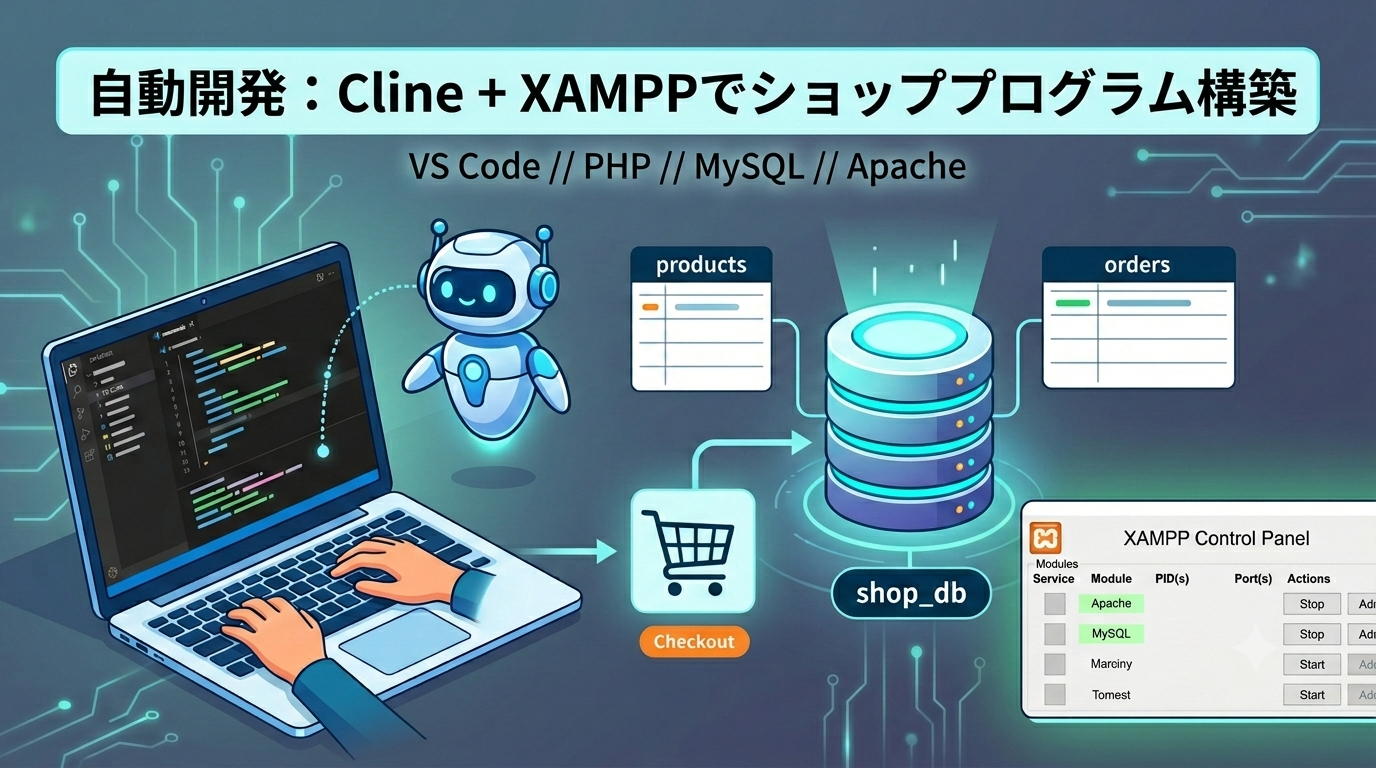
前回TwitterModokiアプリで味をしめたので、今回はショップお買い物アプリを生成AIに作成させてみた。その後、自分でも作成する予定。
1. 開発環境の前提
- ローカルサーバー: XAMPP(Apache, MySQL 起動済み)
- エディタ: VS Code + 拡張機能「Cline」
- 作業ディレクトリ:
C:\xampp\htdocs\shop_app - ローカルURL:
http://localhost/shop_app/index.php
2. ディレクトリ構成(ゴール)
Clineに指示を出し、最終的に以下の構成になればOK。
C:\xampp\htdocs\shop_app\
├── config.php        # DB接続設定(PDO)
├── database.sql      # DB・テーブル作成用SQL
├── index.php         # 商品一覧画面
├── cart.php          # カート画面(セッション管理)
├── checkout.php      # お届け先入力画面
└── success.php       # 注文確定・DB保存・セッションクリア
3. Clineへの初期プロンプト(コピペ用)
VSCodeで C:\xampp\htdocs\shop_app フォルダを開き、Clineのチャットに以下を流し込む。
XAMPP(Apache/MySQL)環境で動作するシンプルなECショップの買い物プログラムを自動開発して。

【環境設定】
・言語: PHP 8.x, HTML5, CSS3, JavaScript
・ルートディレクトリ: C:\xampp\htdocs\shop_app
・URL: http://localhost/shop_app/

【実装機能】
1. database.sql: `shop_db` 作成、`products`(商品)、`orders`(注文履歴)、`order_details`(注文明細)のテーブル作成。テストデータ5件のインサートSQL。
2. config.php: PDO接続設定。
3. index.php: 商品一覧(プレースホルダー画像、価格、カートに入れるボタン)。
4. cart.php: $_SESSION を使用したカート管理(数量変更、削除、合計計算)。
5. checkout.php: 購入者情報入力(氏名、住所、電話番号)。
6. success.php: データを orders/order_details に保存し、セッションクリアして完了画面表示。

【進め方】
まずステップ1として `database.sql` を作成し、そこで一度止まって指示を待ってください。
4. データベースの構築(手動作業)
Clineが database.sql を書き出したら、ローカルのMySQLに手動でインポートする。
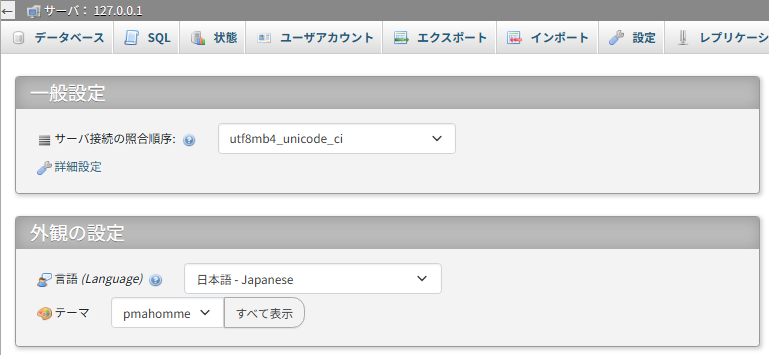
1.ブラウザで http://localhost/phpmyadmin/ を開く。
2.上部メニューの 「SQL」 タブをクリック。
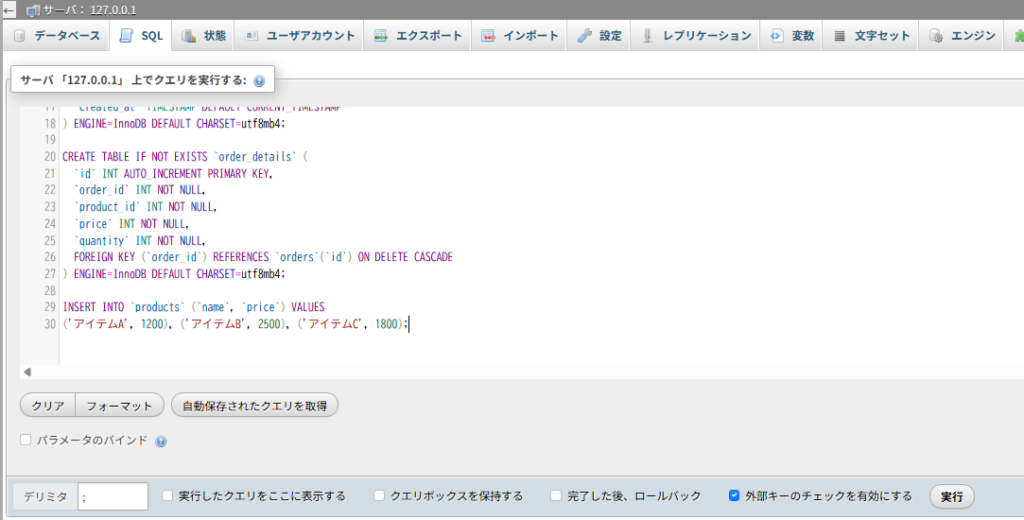
3.Clineが生成したSQL(以下が基準)を貼り付けて右下の「実行」をクリック。
CREATE DATABASE IF NOT EXISTS `shop_db` DEFAULT CHARACTER SET utf8mb4 COLLATE utf8mb4_general_ci;
USE `shop_db`;

CREATE TABLE IF NOT EXISTS `products` (
  `id` INT AUTO_INCREMENT PRIMARY KEY,
  `name` VARCHAR(255) NOT NULL,
  `price` INT NOT NULL,
  `image_url` VARCHAR(255) DEFAULT 'https://via.placeholder.com/150'
) ENGINE=InnoDB DEFAULT CHARSET=utf8mb4;

CREATE TABLE IF NOT EXISTS `orders` (
  `id` INT AUTO_INCREMENT PRIMARY KEY,
  `customer_name` VARCHAR(100) NOT NULL,
  `address` TEXT NOT NULL,
  `tel` VARCHAR(20) NOT NULL,
  `total_price` INT NOT NULL,
  `created_at` TIMESTAMP DEFAULT CURRENT_TIMESTAMP
) ENGINE=InnoDB DEFAULT CHARSET=utf8mb4;

CREATE TABLE IF NOT EXISTS `order_details` (
  `id` INT AUTO_INCREMENT PRIMARY KEY,
  `order_id` INT NOT NULL,
  `product_id` INT NOT NULL,
  `price` INT NOT NULL,
  `quantity` INT NOT NULL,
  FOREIGN KEY (`order_id`) REFERENCES `orders`(`id`) ON DELETE CASCADE
) ENGINE=InnoDB DEFAULT CHARSET=utf8mb4;

INSERT INTO `products` (`name`, `price`) VALUES
('アイテムA', 1200), ('アイテムB', 2500), ('アイテムC', 1800);
5. アプリケーションコードの自動生成
DBインポート後、Clineに「SQLの実行が完了しました。次のステップ(PHPファイル群の生成)に進んでください」と指示。
config.php(ベースライン)
パスワードは空文字。接続エラーが出る場合はここを確認。
<?php
$host = 'localhost'; $dbname = 'shop_db'; $username = 'root'; $password = '';
try {
    $pdo = new PDO("mysql:host=$host;dbname=$dbname;charset=utf8mb4", $username, $password, [
        PDO::ATTR_ERRMODE => PDO::ERRMODE_EXCEPTION,
        PDO::ATTR_DEFAULT_FETCH_MODE => PDO::FETCH_ASSOC,
        PDO::ATTR_EMULATE_PREPARES => false,
    ]);
} catch (\PDOException $e) {
    die("DB接続失敗: " . $e->getMessage());
}
Clineがファイルを生成・書き込みする際、VS Code上で「Approve(許可)」を求められるので全て承認する。
6. 動作確認・デバッグの詳細手順
プログラムが生成されたら、ブラウザとphpMyAdminを使用して以下のフローに沿って各画面の機能とデータベースの連動性を厳密に検証する。
① 商品一覧画面(index.php)の検証
ブラウザで http://localhost/shop_app/index.php にアクセスする。
- 表示確認: データベースから取得したダミー商品(アイテムA、B、C)の名前と価格が崩れずに表示されているか。
- カート追加処理: 任意の商品の数量を選択し、「カートに入れる」ボタンを押す。
- 挙動の成否: ボタン押下後、ページがリロード、または指定の遷移(
cart.phpへのリダイレクトなど)が行われ、エラー(404や500、PHPの文字出力)が出ないか。
② カート画面(cart.php)の検証
- セッション保持の確認:
index.phpで入れた商品と数量、および小計・合計金額が正しく計算されて表示されているか。 - 数量変更テスト: 数量の数値を変更(例: 1から3へ)し、更新ボタン等を押した際、合計金額が正しく
単価 × 3に再計算されるか。 - 削除テスト: カート内の「削除」ボタンを押し、対象の商品がカートから消え、合計金額が減算されるか。
- 空カートの挙動: 全ての商品を削除した際、「カートは空です」等のメッセージが表示され、エラーを吐かずに
index.phpに戻るリンクが機能するか。
③ お届け先入力画面(checkout.php)の検証
カート画面から「購入手続きへ」進む。
- フォームの表示: 氏名、住所、電話番号の入力欄が正しく表示されているか。
- 未入力バリデーション(任意): 空欄のまま送信ボタンを押した際、HTML5の
required属性やPHP側で入力を促すエラーが出るか。 - データ送信: 適切なテストデータ(例:テスト太郎、東京都…、090…)を入力し、「注文を確定する」を押して次画面へ遷移するか。
④ 購入完了画面(success.php)とDB連動の検証
- セッションクリアの確認: 「ご注文ありがとうございました」等のメッセージが表示された後、再度
cart.phpにアクセスしてカートが完全に空にリセットされているか。 - データベース(MySQL)のデータ確認:
http://localhost/phpmyadmin/を開く。shop_dbのordersテーブルを開き、先ほどフォームに入力した「氏名・住所・電話番号・合計金額」が1レコードとして保存されているか確認する(idは自動連番で1になる)。- 次に
order_detailsテーブルを開き、購入した商品のproduct_id、price、quantityが保存されており、かつorder_idが上記ordersのidと一致しているか(リレーションが正しく組めているか)を確認する。
7. トラブルシューティング(エラー・バグ発生時の対応)
テスト中に想定と異なる挙動をした場合は、以下のログ・コードを確認してClineにそのまま修正を依頼する。
よくあるバグと確認すべきログ
- 500 Internal Server Error / 画面が真っ白になった場合
- 確認先:
C:\xampp\apache\logs\error.log - 対応: ログの最下部(最新行)を確認し、
Fatal error: ... in C:\xampp\htdocs\shop_app\... on line XXのようなエラー文をそのままコピーしてClineに「このエラーログが出たので修正して」と投げる。
- 確認先:
- ページを移動するとカートが空になる場合
- 原因: セッションが開始されていない、またはクッキーが正常に機能していない。
- 確認箇所:
index.php,cart.php,checkout.php,success.phpのすべてのファイルの1行目(<?phpの直後)にsession_start();が記述されているか確認する。記述が漏れているファイルをClineに指定して「セッションが引き継がれるように修正して」と指示する。
- データベースに保存されない / SQLエラーが出る場合
- 原因: プレースホルダのバインドミス、またはテーブルの型・制約(外部キーなど)の不整合。
- 確認箇所:
success.php内のINSERT INTO構文。$stmt->execute(...)に渡している配列のキーと、SQL文のプレースホルダ(:customer_nameなど)が完全に一致しているか。エラー文をClineに渡せば、SQL文とバインド処理を同期するように自動修正される。

コメント