
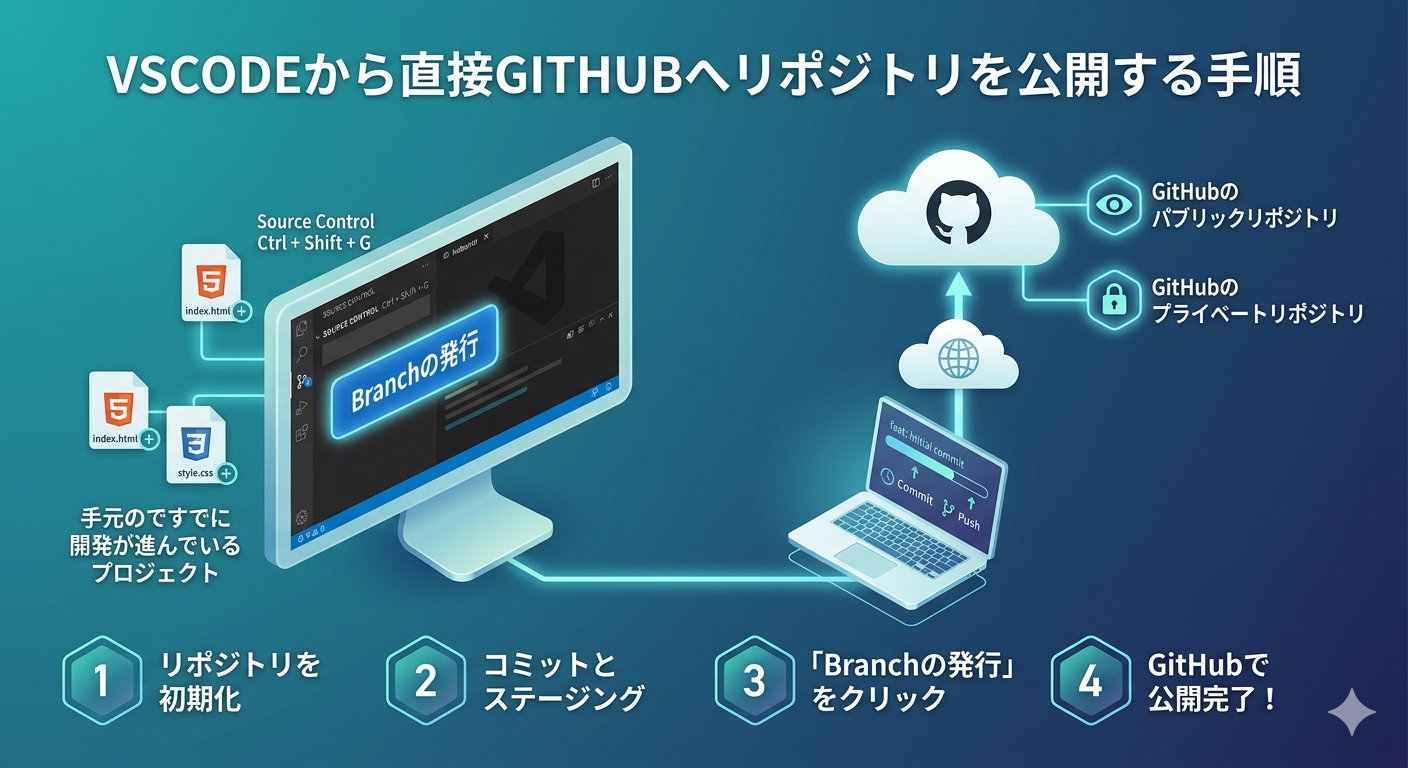
既に自分のローカルPC上で新規作成し、すでに複数ファイルを作り込んでいるオリジナルのプロジェクトを、後からGitHubへアップロードして管理・共有を開始する際の手順。
1. ローカルリポジトリの初期化と最初のコミット
これまでの変更履歴を一括でローカルGitの管理下に置く。
1.VSCodeで、すでに開発が進んでいる既存プロジェクトのフォルダを開く。
2.ショートカット Ctrl + Shift + G を押し、「ソース管理」パネルを起動。
3.「リポジトリを初期化」 ボタンをクリック。
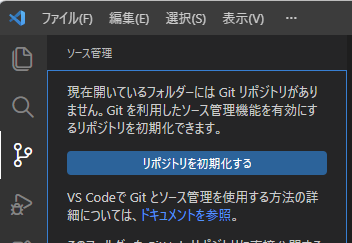
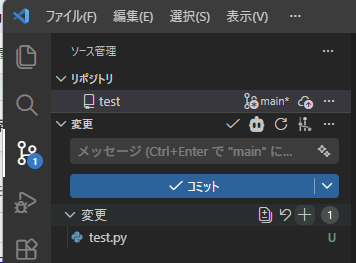
4.プロジェクト内の全ファイルをコミット対象(ステージング)にするため、ファイル一覧の右側にある「+」ボタンをクリックする。
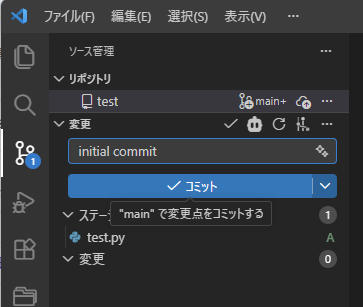
5.メッセージ欄に内容(例: feat: initial commit)を入力し、「コミット」 ボタンをクリック。
6.コミットが正常に完了すると、パネル内に青い 「Branch の発行」 ボタンが出現する。
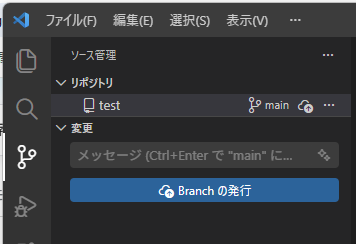
2. VSCodeのGUI機能を用いたGitHubリポジトリの自動生成と公開
GitHubのWebサイトへ移動せず、VSCodeからリモートリポジトリを新規作成して一括アップロードを行う。
1.パネル内に出現した青い 「Branch の発行」 ボタンをクリックする。
2.VSCodeの画面最上部に、公開範囲を選択するポップアップが表示されるため、用途に合わせて選択。
1.GitHubのパブリックリポジトリに公開...(インターネット上に公開)
2.GitHubのプライベートリポジトリに公開...(自分または指定メンバーのみの非公開)

3.初回のみ、Windowsの既定のブラウザが立ち上がり「GitHubへのサインイン認証」を求められるため「許可(Authorize)」を選択。
4.認証完了後、GitHub上に現在のフォルダ名と同名のリポジトリが自動的に生成され、これまでの開発ファイルとコミット履歴のプッシュがすべて完了する。
📊 補足:2回目以降の「日常ルーティン」(共通操作)
環境構築や連携完了後、日々の開発を進める際の一連のサイクル。
- プル(最新状態の取得)※途中参加のプロジェクトでは必須
- 他のメンバーが更新した最新コードをローカルに反映させるため、作業開始前にソース管理パネルの「…(三点リーダー)」メニューから 「プル(Pull)」 を実行する。
- ステージング:コードの変更や追加を行ったファイルの右側にある 「+」ボタン をクリック。
- コミット:メッセージ欄に変更内容を簡潔に入力し、「コミット」ボタン をクリックして履歴をローカルに確定。
- プッシュ:パネル内にある 「変更の同期(Sync Changes)」 ボタンをクリックし、GitHub(リモート)へ変更を反映させる。
ithub上でリポジトリが有る場合のローカルへの取り込み方法です。
コメント