

【2026年10月18日時点の情報です】
自宅サーバーにSSHでつなぐときは、ふだんRLoginを使っています。ただ、RLoginの初期設定では、Windowsのほかのソフトで当たり前に使っているCtrl+V(貼り付け)で、貼り付けができません。
ソフトによって操作が違うとまちがえやすいので、ほかのソフトと操作をそろえるために、RLoginの設定を変えました。ただし、Linuxの画面では、Ctrl+Cは動いているコマンドを止めるときに使う操作です。Ctrl+Cはそのために残しておきたいので、コピーには使わず、次の形にしました。
| No. | 操作 | 設定 |
|---|---|---|
| 1 | コピー | マウスで範囲を選ぶだけ(クリップボードの設定) |
| 2 | 貼り付け | Ctrl+V(キーボードの設定) |
| 3 | コマンドを止める | Ctrl+C(初期設定のまま) |
この記事では、その手順をまとめます。
使っているRLoginのバージョン:2.31.9
場面1:接続先の設定画面を開く
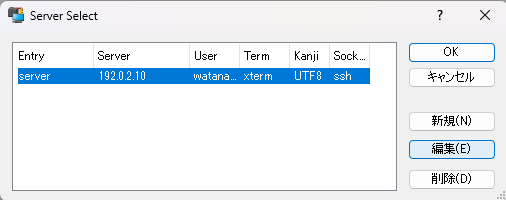
RLoginを起動すると出てくる「Server Select」の画面で、設定を変えたい接続先を選んで「編集」を押します。
場面2:コピーは「範囲を選ぶだけ」にする
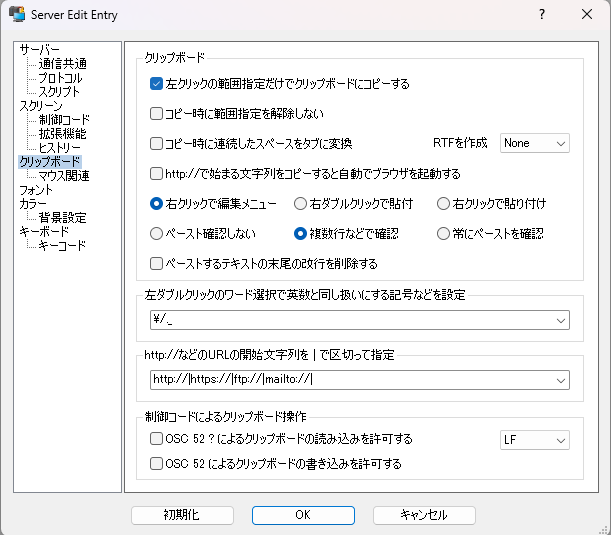
コピーは、マウスで範囲を選ぶだけでできるようにします。サーバー設定の左のメニューから「クリップボード」を選び、「左クリックの範囲指定だけでクリップボードにコピーする」にチェックを入れます。
場面3:Ctrl+Vに貼り付けを割り当てる
続けて、左のメニューから「キーボード」を選びます。
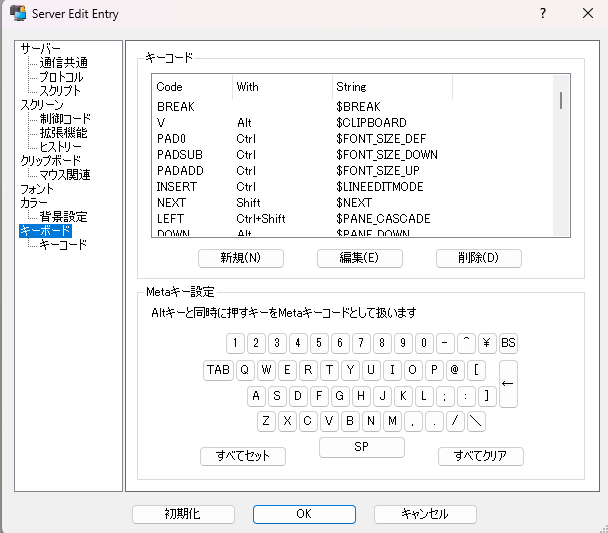
キーコードの一覧の下にある「新規」を押すと、「Assign Key String」の画面が開きます。次のように入れて「OK」を押します。
| No. | 項目 | 入れるもの |
|---|---|---|
| 1 | Key Code | V |
| 2 | Ctrl | チェックを入れる |
| 3 | Assign String | $EDIT_PASTE |
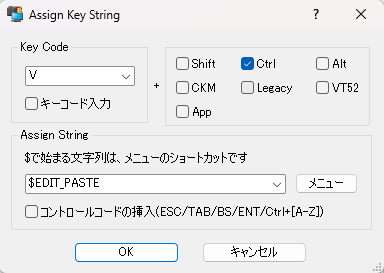
※Key Codeには大文字のVを入力してください、小文字のvは正しく設定されません。
$EDIT_PASTE:
RLoginのメニューの「貼り付け」と同じ動きをする
「OK」を押すと、キーコードの一覧にCtrl+Vが追加されます。サーバー設定の画面も「OK」で閉じます。
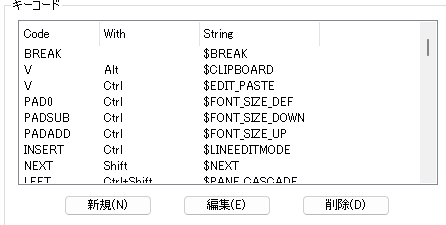
Ctrl+Cにも同じようにコピー($EDIT_COPY)を割り当てることはできますが、そうするとCtrl+CをRLoginがコピーとして受け取るので、動いているコマンドをCtrl+Cで止められなくなります。そのため、Ctrl+Cには何も割り当てません。
場面4:これから作る接続先にも同じ設定を使う
ここまでの設定は、編集した接続先にだけかかります。Server Selectの画面で、設定した接続先を右クリックして「標準の設定にする」を選ぶと、このあと新しく作る接続先の初期設定になります。
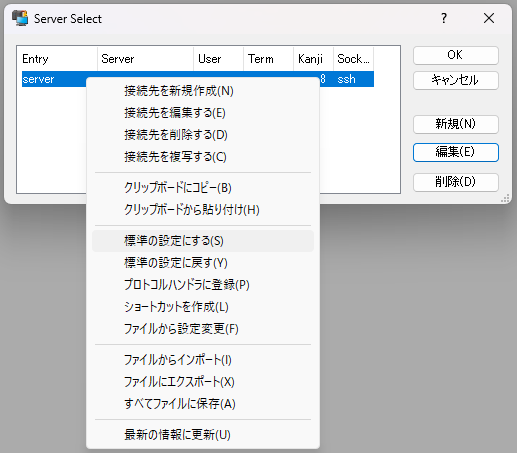
「標準の設定にする」は、キーボードの設定だけでなく、その接続先のほかの設定もまとめて標準にします。接続先ごとに変えている設定がある場合は、気をつけてください。
場面5:今ある接続先にも、まとめて同じ設定を入れる
「標準の設定にする」で変わるのは、このあと新しく作る接続先の初期設定だけです。すでに作ってある接続先には反映されないので、今ある接続先には、次の方法でまとめて同じ設定を入れます。
念のため、先に今の接続先を控えておきます。Server Selectの画面で右クリックして「すべてファイルに保存」を選ぶと、ファイルに保存できます。
Server Selectの画面で、設定を入れたい接続先を、Ctrlキーを押しながらクリックして複数選びます。選んだまま右クリックして、「接続先を編集する」を選びます。
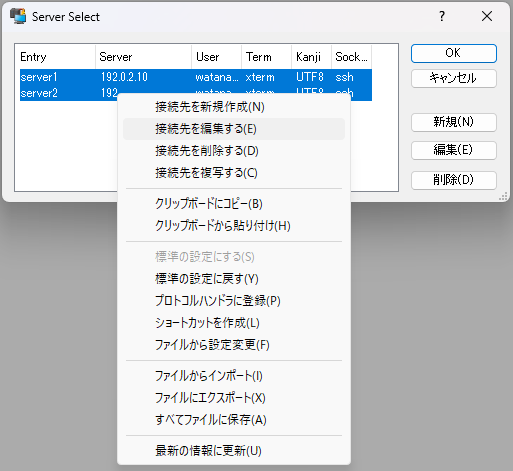
開いた設定画面で、場面2と場面3と同じように設定して「OK」を押すと、「複数のエントリーを以下の差分で変更しますか?」という確認が出ます。変わる内容を確かめて「OK」を押します。
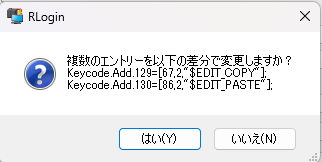
- 差分で変更:
選んだ接続先のうち、この画面で変えた項目だけが書き換わる。IPアドレスやユーザー名など、接続先ごとの設定はそのまま - 「標準の設定のエントリーが編集されました」と出たとき:
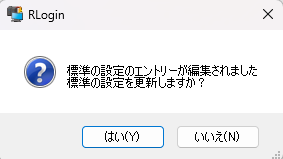
続けて「標準の設定を更新しますか?」と確認が出ることがあります。「はい」を選ぶと、標準の設定もこの変更で更新されます。私は「はい」を選んで更新しました
場面6:コピー・貼り付けと、Ctrl+Cでコマンドを止められるかを確かめる
接続し直して、次の3つを確かめます。
- コピー:
画面の文字をマウスで選ぶだけで、メモ帳などに貼り付けられる - 貼り付け:
コピーした文字を、Ctrl+VでRLoginの画面に貼り付けられる - コマンドを止める:
30秒待つだけのコマンドを実行して、Ctrl+Cで止められる
sleep 30- sleep 30:
何もせずに30秒待つ(途中でCtrl+Cを押して止まるかを見る)
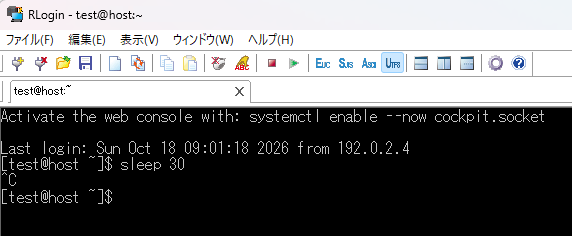
結果:Ctrl+Cで止める事が出来た
まとめ
- 変えた理由:
ふだん使っているRLoginの初期設定では、Ctrl+Vで貼り付けができないので、ほかのWindowsのソフトと操作をそろえた - Ctrl+Cはコピーにしない:
LinuxではCtrl+Cは動いているコマンドを止める操作なので、初期設定のまま残した - 最終的な設定:
貼り付けはキーボードの設定でCtrl+V($EDIT_PASTE)、コピーはクリップボードの設定で範囲を選ぶだけ - ほかの接続先にも使う:
これから作る接続先は「標準の設定にする」、今ある接続先は複数選んで「接続先を編集する」で、まとめて反映する
RLogin でつないだあとの作業は、「AlmaLinux 9 の初期設定の記事」から始められます。VS Code からつなぐ方法は「VS Code の Remote SSH の記事」に、自宅サーバーの記事の一覧は「自宅サーバー構築メモ」にまとめています。


コメント