
Google Search Console(サチコ)から「サーバーエラー(5xx)のためインデックスに登録されませんでした」という通知が届いて焦ったことはありませんか?
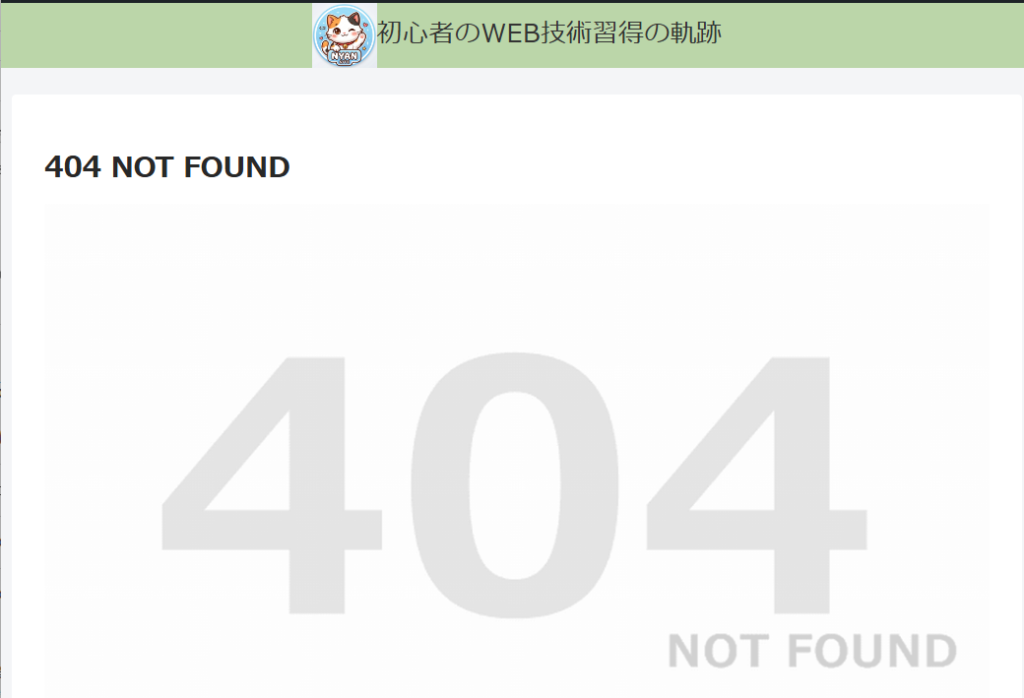
「ブラウザでアクセスすると、ちゃんと『404 NOT FOUND』の画面が出るのに、なぜGoogleには5xx(サーバー側の異常)だと言われるの?」
そんな疑問を抱えている方に向けて、今回はこの現象の「原因」と「正しい対処法」を分かりやすく解説します。
1. なぜ画面は「404」なのに「5xxエラー」が残るのか?
原因は、Googleが見ている「データの時間差」にあります。
原因:サチコが表示しているのは「過去の記憶」
Search Consoleの「URL検査」で詳細を見てみると、「前回のクロール」という日付が記載されています。
実は、サチコが「5xxエラー」と報告しているのは、サーバーがクラッシュしていたまさにその瞬間にGoogleのクローラーが巡回してきたときの古い記録です。
現在はサーバーが復旧して正しい404画面を返せていても、Googleがもう一度巡回して上書きしてくれるまでは、サチコの画面上には過去のエラーが残り続けてしまいます。
2. サーバーが本当に「404」を返せているかの確認手順
まずは、現在のサーバーがGoogleに対して本当に正しいステータスコード(404)を返せているか、最新の状態をテストしましょう。
- Search Consoleにログインし、左メニューの「URL検査」をクリック。
- エラーが出ているURLを入力してEnter。
- 画面右上にある「公開 URL をテスト」ボタンをクリック(1〜2分かかります)。
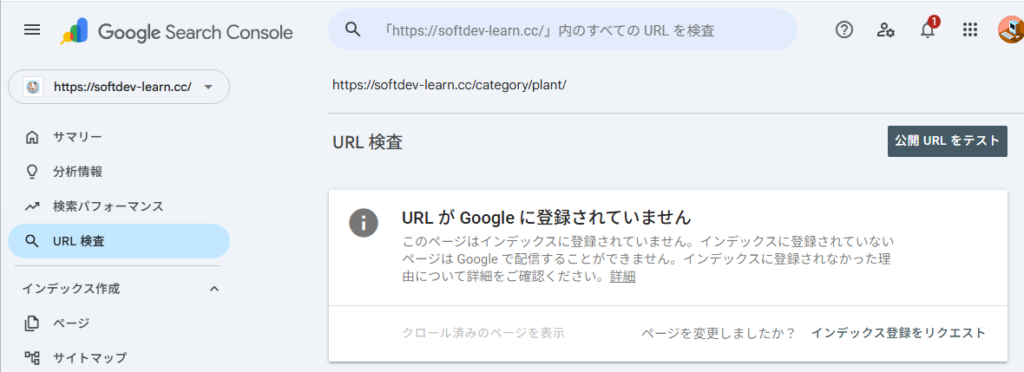
テスト結果の判定
- 「見つかりませんでした(404)」と表示された場合:
サーバー側の設定は完全に正常です!Googleに「もう直ったよ」と教えてあげるだけで解決します(ステップ3へ)。 - 相変わらず「5xxエラー」が出る場合:
画面の見た目は404でも、サーバーの裏側(HTTPレスポンスコード)が500番台のままプログラムが異常終了しています。
WordPressの場合、「設定」>「パーマリンク」を開き、何も変えずに「変更を保存」をクリックすると、.htaccessが再生成されて直ることが多いので試してみてください。
3. Googleに修正を伝えてエラーを消す手順
サーバーが正常に404を返せていることが確認できたら、最後にGoogleへ再確認のリクエストを送ります。
1.Search Consoleの左メニュー「ページ」から、エラー一覧の「サーバーエラー(5xx)」をクリック。
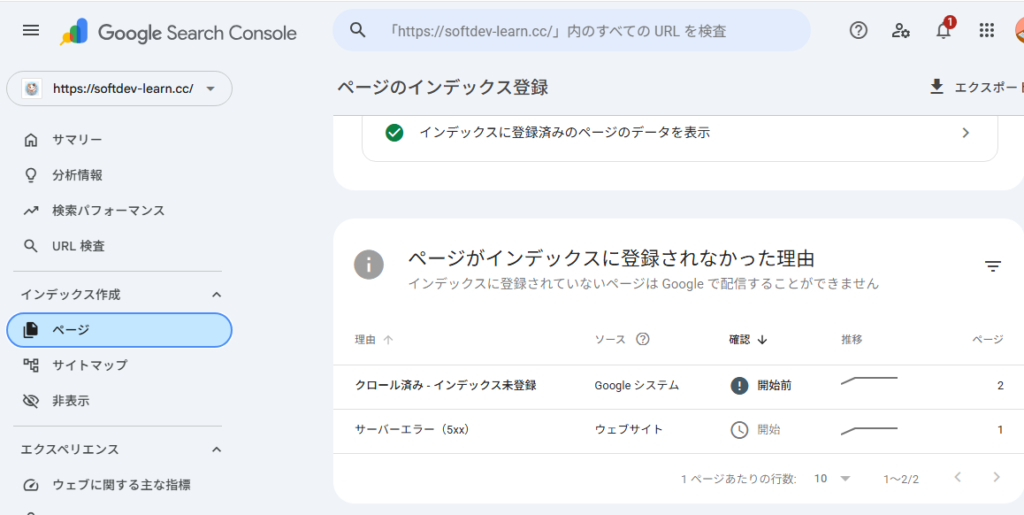
2.画面上部にある「修正を検証」ボタンをクリック。(画像取り忘れて無い)
これを行うことで、Googleに「サーバーは復旧して、存在しないページには正しく404を返すようにしたから、もう一度見に来て!」とリクエストを送ることができます。
まとめ:今後の見通し
「修正を検証」を押した後は、Googleのクローラーが数日から数週間かけて順次サイトを再巡回します。
Googleが「本当に404(存在しないページ)に変わっているな」と認識すれば、この5xxエラーの報告は消え、検索結果のインデックス対象からも安全に除外されます。
自宅サーバーのトラブルなどで過去のURLが一時的に迷子になってしまっても、焦らずこのステップでGoogleに「現在の正しい状態」を伝えていきましょう!


コメント