
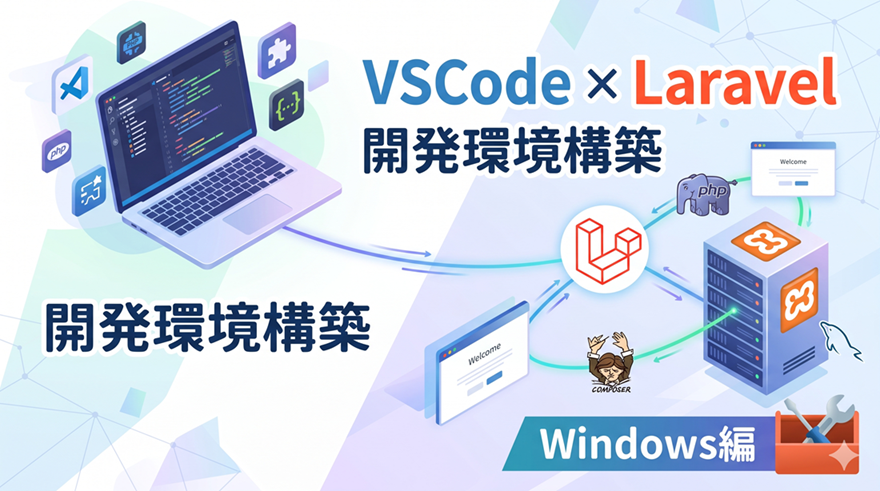
1.セットアップ手順
Step 1: VSCodeの準備
- VSCode公式サイトからインストーラーを取得して導入。
- 効率化のため、以下の拡張機能をプラグイン(Ctrl+Shift+X)から追加する。
- PHP Intelephense(コード補完・定義ジャンプ用)
- Laravel Extension Pack(スニペット・Bladeテンプレート支援)
Step 2: XAMPPの導入と環境変数(PATH)の設定
- XAMPP公式サイトからWindows向け(最新のPHPバージョン)をダウンロードし、デフォルト設定のままインストール。
- コマンドラインから
phpコマンドを叩けるようにするため、システム環境変数にパスを通す。- 追加するパス:
C:\xampp\php
- 追加するパス:
- ターミナル(PowerShell等)を新規起動し、バージョンが表示されるか確認。
PowerShell
PS C:\Users\ユーザー名> php -v
PHP 8.4.0 (cli) (built: Nov 21 2024 08:18:43) (NTS Visual C++ 2019 x64)
Copyright (c) The PHP Group
Zend Engine v4.4.0, Copyright (c) Zend Technologies
with Zend OPcache v8.4.0, Copyright (c), by Zend TechnologiesStep 3: Composerのインストール
- Composer公式サイトから Composer-Setup.exe をダウンロードして実行。
- インストール途中でPHPのパスを求められたら、
C:\xampp\php\php.exeが指定されていることを確認して進める。 - インストール完了後、以下のコマンドで正常に認識されているか確認。Bash
composer -v
PowerShell
PS C:\Users\ユーザー名> composer -v
   ______
  / ____/___  ____ ___  ____  ____  ________  _____
 / /   / __ \/ __ `__ \/ __ \/ __ \/ ___/ _ \/ ___/
/ /___/ /_/ / / / / / / /_/ / /_/ (__  )  __/ /
\____/\____/_/ /_/ /_/ .___/\____/____/\___/_/
                    /_/
Composer version 2.10.1 2026-06-04 10:25:592.Laravelプロジェクトの作成
1.XAMPPの公開ディレクトリである htdocs へ移動し、Composer経由でプロジェクトを作成する。( 例としてlaravel-app)
PowerShell
PS C:\Users\ユーザー名> cd C:\xampp\htdocs
PS C:\xampp\htdocs>composer create-project "laravel/laravel=12.*" laravel-app2.ブラウザで localhost/laravel-app/public/ にアクセス
下記画面が表示されたらOK。
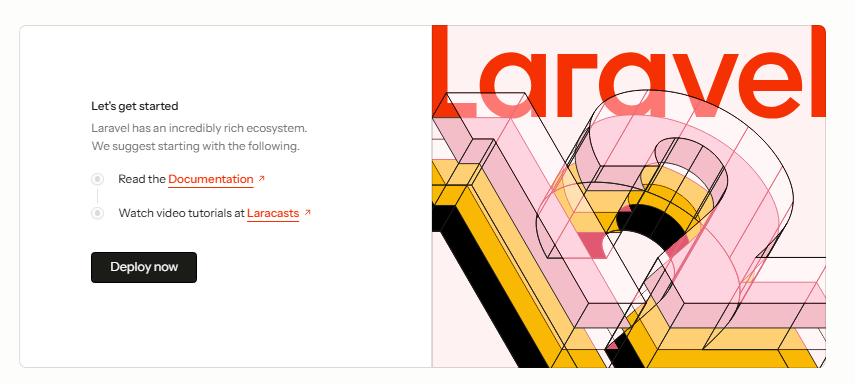
もし以下のようなエラーが表示された場合は、You are runningの後に表示されているPHPのバージョンをメモしておく。(以下の例では8.2.12)
Fatal error: Uncaught RuntimeException: Composer detected issues in your platform: Your Composer dependencies require a PHP version “>= 8.4.0”. You are running 8.2.12.
PowerShell
PS C:\xampp\htdocs> cd laravel-app
PS C:\xampp\htdocs\laravel-app> composer config platform.php 8.2.12
PS C:\xampp\htdocs\laravel-app> composer --no-plugins update --no-scripts3.タイムゾーン変更
1.VSCodeでプロジェクトを開く
「フォルダーを開く」から C:\xampp\htdocs\laravel-app を選択。
2.デフォルトでUTCなので、日本に変更する。
config/app.phpを編集。
Plaintext
|--------------------------------------------------------------------------
    | Application Timezone
    |--------------------------------------------------------------------------
    |
    | Here you may specify the default timezone for your application, which
    | will be used by the PHP date and date-time functions. We have gone
    | ahead and set this to a sensible default for you out of the box.
    |
    */

ー   'timezone' => 'UTC',
+ 'timezone' => 'Asia/Tokyo',4. トラブルシューティング
- PHPコマンドが認識されない場合: 環境変数を設定した後に起動したターミナルでないと反映されないため、ターミナルまたはVSCodeを一度完全に再起動する。
- ポートの競合:
php artisan serve実行時にポート8000が既に使用されている場合は、自動で8001などにシフトされるため、ターミナルに出力されるURLのポート番号を都度確認すること。
※この記事はAIで生成後、実際に手順通り実施して加筆、修正しています。
コメント