
Web APIの開発やテストを行う際、欠かせないツールのひとつがPostmanです。直感的なUIを備えており、HTTPリクエストの送信からレスポンスの検証、自動テストまで幅広く対応しています。
本記事では、Windows 11環境でPostmanを導入し、実際にAPIリクエストを送信するまでの手順を分かりやすく解説します。
1. Postmanとは?
Postmanは、API開発・テストのための統合プラットフォームです。
- 直感的なGUI:
Curlコマンドなどを書くことなく、画面上でHTTPメソッド(GET, POST, PUT, DELETE等)やパラメータを設定可能。 - ワークスペース管理:
複数人でプロジェクトやAPI仕様を共有・共同編集ができる。 - 豊富な機能:
環境変数(Environment)の管理、自動テストスクリプトの実行、モックサーバーの作成などに対応。
2. Windows 11へのインストール手順
Windows 11にPostman(デスクトップアプリ版)をインストールする手順は非常にシンプルです。
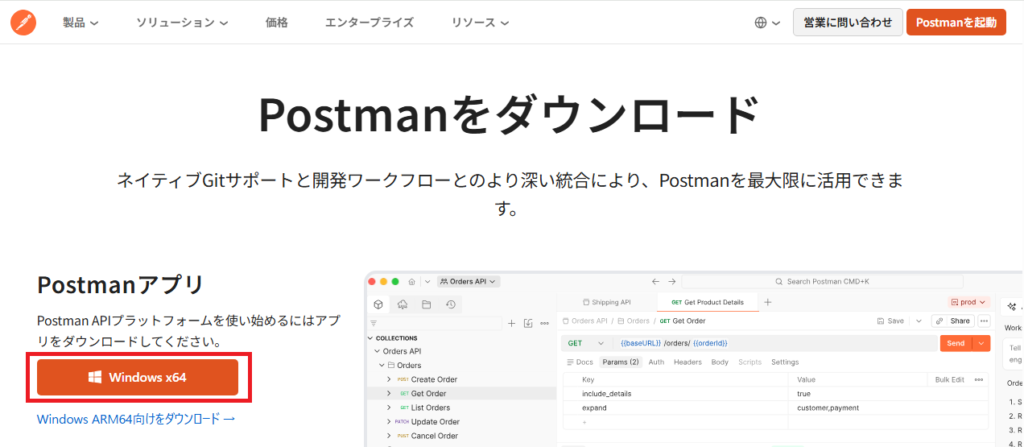
1.公式サイトにアクセスブラウザで Postman公式サイト にアクセスします。
2.インストーラーのダウンロード「Windows 64-bit」用のボタンをクリックし、Postman-win64-Setup.exe などのインストーラーをダウンロードします。
3.インストーラーの実行ダウンロードした .exe ファイルをダブルクリックして実行します。インストールは自動で進行します。
4.アカウントへのサインイン(推奨)
アプリが起動するとサインイン画面が表示されます。
無料アカウントを作成してサインインすると、コレクションのクラウド保存やマルチデバイス同期が利用可能になります。
※アカウントなしで試したい場合は「Skip and go to the app」を選択できます。
3. 基本的な使い方:APIリクエストを送信してみよう
ここでは、テスト用API(JSONPlaceholderなど)を使って、実際にGETリクエストとPOSTリクエストを送信してみます。
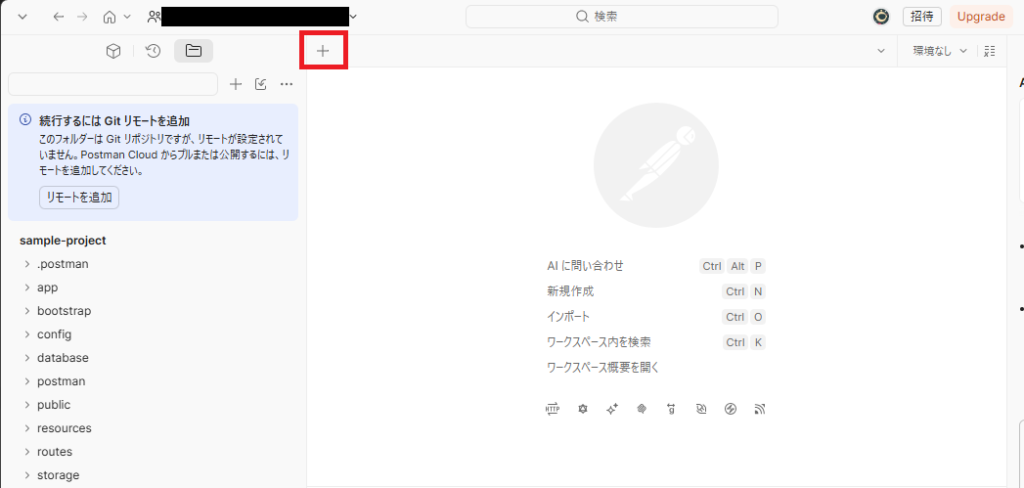
① ワークスペースとリクエストの新規作成
- 画面左上の 「+」ボタン(または「Create Request」)をクリックします。
- リクエスト作成用のタブが開きます。

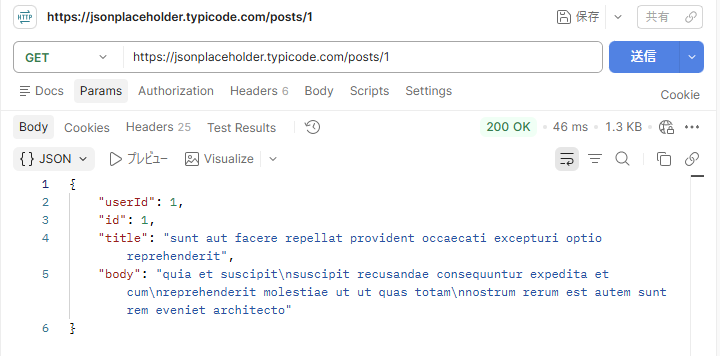
② GETリクエストの送信(データ取得)
1.HTTPメソッドに GET を選択(デフォルト)。
2.URL入力欄に以下のテスト用エンドポイントを入力します。
https://jsonplaceholder.typicode.com/posts/13.右側の 「Send」 ボタンをクリックします。
4.下部の「Response」領域に、ステータスコード(200 OK)と返却されたJSONデータが表示されれば成功です。
③ POSTリクエストの送信(データ作成)
1.HTTPメソッドのドロップダウンを POST に変更します。
2.URL欄に以下を入力します。
https://jsonplaceholder.typicode.com/posts3.URL直下の 「Body」 タブを選択し、「raw」 ラジオボタンを選択します。
4.右端の形式を「Text」から 「JSON」 に変更します。
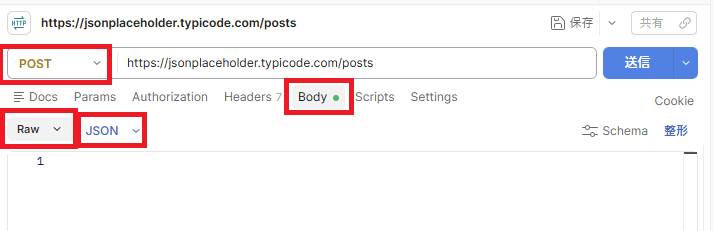
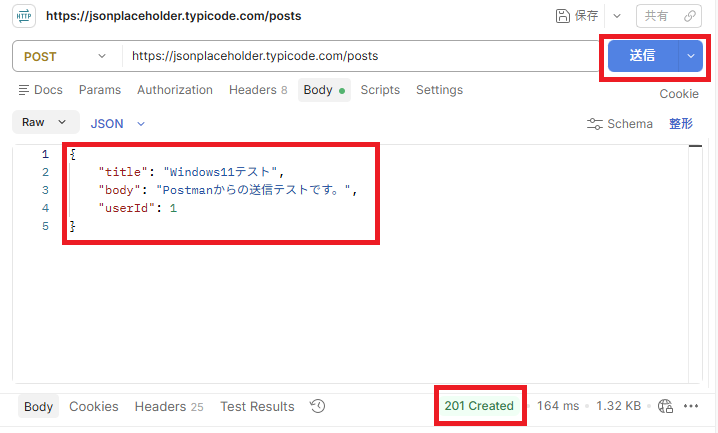
5.エディタ部分に送信したいJSONデータを入力します。
{
    "title": "Windows11テスト",
    "body": "Postmanからの送信テストです。",
    "userId": 1
}6.「Send」 をクリックします。レスポンスとしてステータス 201 Created と作成されたデータのJSONが返ってきます。
4. Windows 11環境で活用する際のポイント
- ローカル開発環境(localhost)へのリクエスト
Windows 11上でNode.js、Python、Dockerなどを起動しhttp://localhost:3000などのローカルAPIを開発している場合も、Postmanからそのままリクエストを送信できます。 - WSL 2(Windows Subsystem for Linux)との連携
WSL 2内で動いているAPIサーバーに対しても、Windows側のPostmanデスクトップアプリからlocalhost:ポート番号でシームレスにアクセス可能です。
まとめ
Postmanを導入することで、API開発の効率やテストの正確性が飛躍的に向上します。Windows 11でのセットアップは数分で完了するため、ぜひ開発フローに取り入れて活用してみてください。

コメント