

システム開発やデータベース設計で欠かせないER図(実体関連図)。
「ツールが多くてどれを使えばいいかわからない」「綺麗に配置するのが難しい」と悩んでいませんか?
そこでおすすめなのが、完全無料でアカウント登録なしでも使える高機能作図ツール「draw.io」です。
この記事では、draw.ioを使って簡単かつ直感的にER図を作成する手順を、実際の画面に沿って解説します!
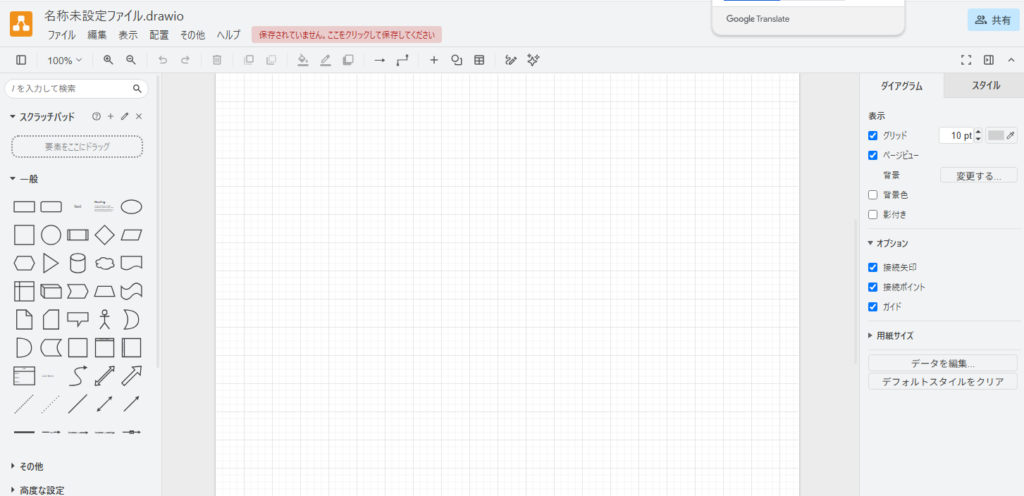
1. draw.ioとは?なぜER図作成に向いているのか
draw.ioは、ブラウザ上で動作する無料のオープンソース作図ツールです(現在は diagrams.net が正式名称ですが、広く draw.io と呼ばれています)。
ER図作成ツールとして、以下のような圧倒的なメリットがあります。
- 完全無料・アカウント登録不要(すぐに使い始められる)
- 最初からER図専用のメニューが用意されている
- GoogleドライブやGitHubなど、多彩な保存先に対応
- 自動整列機能があり、初心者でも見栄えが良い図が作れる
2. draw.ioでER図を作成する4ステップ
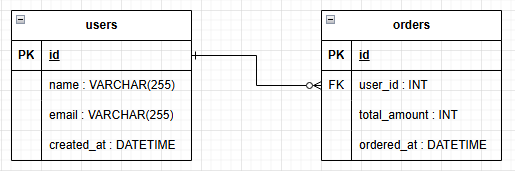
今回は、一般的な「ユーザー(User)」と「注文(Order)」の関係を例に、具体的な手順を解説します。
ステップ1:テーブル(エンティティ)を配置する
1.画面左側のサイドメニューにある「ER」の項目をクリックして展開します。
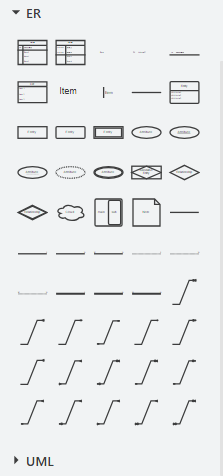
2.表示される図形の中から、最もよく使われる「行が分かれたテーブル型(リスト形式)」のシェイプをドラッグ&ドロップでキャンバスに配置します。
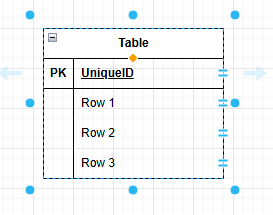
ステップ2:テーブル名とカラム名を入力する
- 配置したテーブルのタイトル部分をダブルクリックし、テーブル名(例:
users)を入力します。 - 各行をダブルクリックして、PK(主キー)、カラム名、データ型を入力していきます。
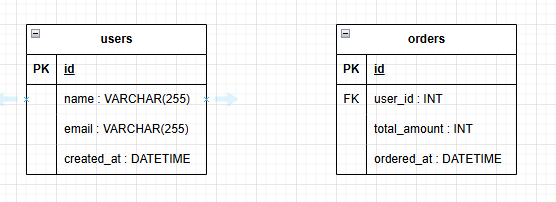
💡 行を追加・削除したいときは? 行を選択した状態で、キーボードの
Ctrl + Enter(MacはCmd + Enter)を押すと行を下に複製できます。削除したい場合は行を選んでDeleteキーを押すだけです。
ステップ3:テーブル同士を線(リレーション)で結ぶ
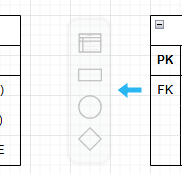
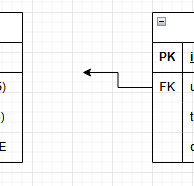
- 1つのテーブルの端(接続ポイント)にマウスカーソルを合わせると、小さな「緑色の丸」や「矢印」が表示されます。
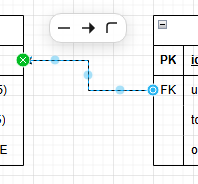
- そこから別のテーブルの接続させたい行へドラッグ&ドロップすると、線が繋がります。
ステップ4:カーディナリティ(多重度)を設定する
ER図では「1対多」などの関係性を示すカーディナリティ(烏の足:Crow’s Foot)の表現が重要です。
1.引いた接続線をクリックして選択します。
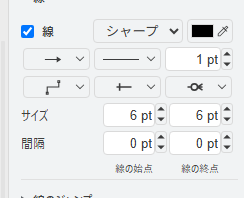
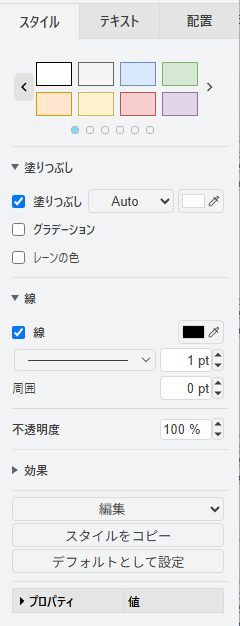
2.画面右側のパネルにある 「スタイル(Style)」 タブを開きます。
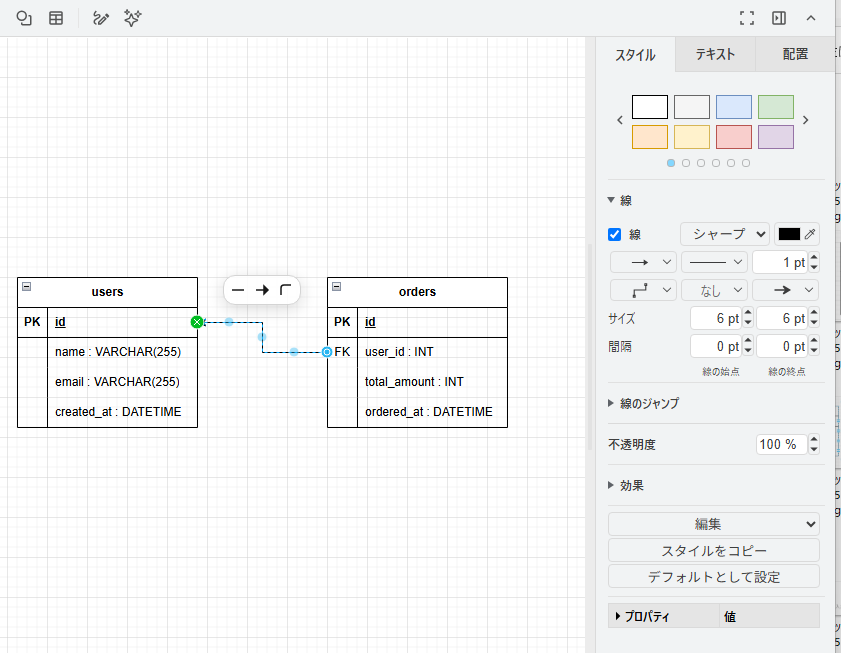
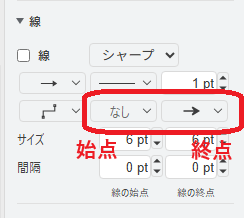
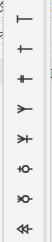
3.メニュー内にある、線の始まりと終わりを示す2つのプルダウン(始点・終点の形状を選ぶアイコン)を開きます。
4.リストから、1(一本線)や 多(鳥の足記号 Crow's foot)を選択します。
3. draw.ioでER図を綺麗に仕上げる3つのコツ
ツールに慣れてきたら、以下のテクニックを使うことで、誰が見ても見やすいプロ品質のER図になります。
① 「配置」機能で一発自動整列
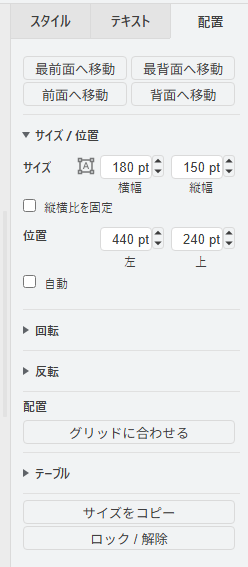
テーブルが増えてくると線が交差して見づらくなります。 そんなときは、整列したいテーブルを複数選択し、画面右側パネルの 「配置(Arrange)」タブ の最上部にある 「整列」や「配置」のアイコン・ボタン を使うと、等間隔に美しく並び替えてくれます。
② テーブルごとに色分けする
マスターデータ(ユーザー、商品など)と、トランザクションデータ(注文履歴、ログなど)でテーブルの色を変えると、データベースの構造が直感的に理解できるようになります。 (色変更は右側の「スタイル」タブからワンクリックで行えます)
4. まとめ:さっそくdraw.ioで設計を始めよう!
draw.ioを使えば、最初からサイドメニューにある「ER」を開くだけで、直感的かつスピーディに美しいER図を作成できます。
作成した図は、ファイル > エクスポート から PNG、PDF、SVG などの画像形式はもちろん、あとから再編集できる XML形式 で保存することも可能です。



コメント