
1.概要
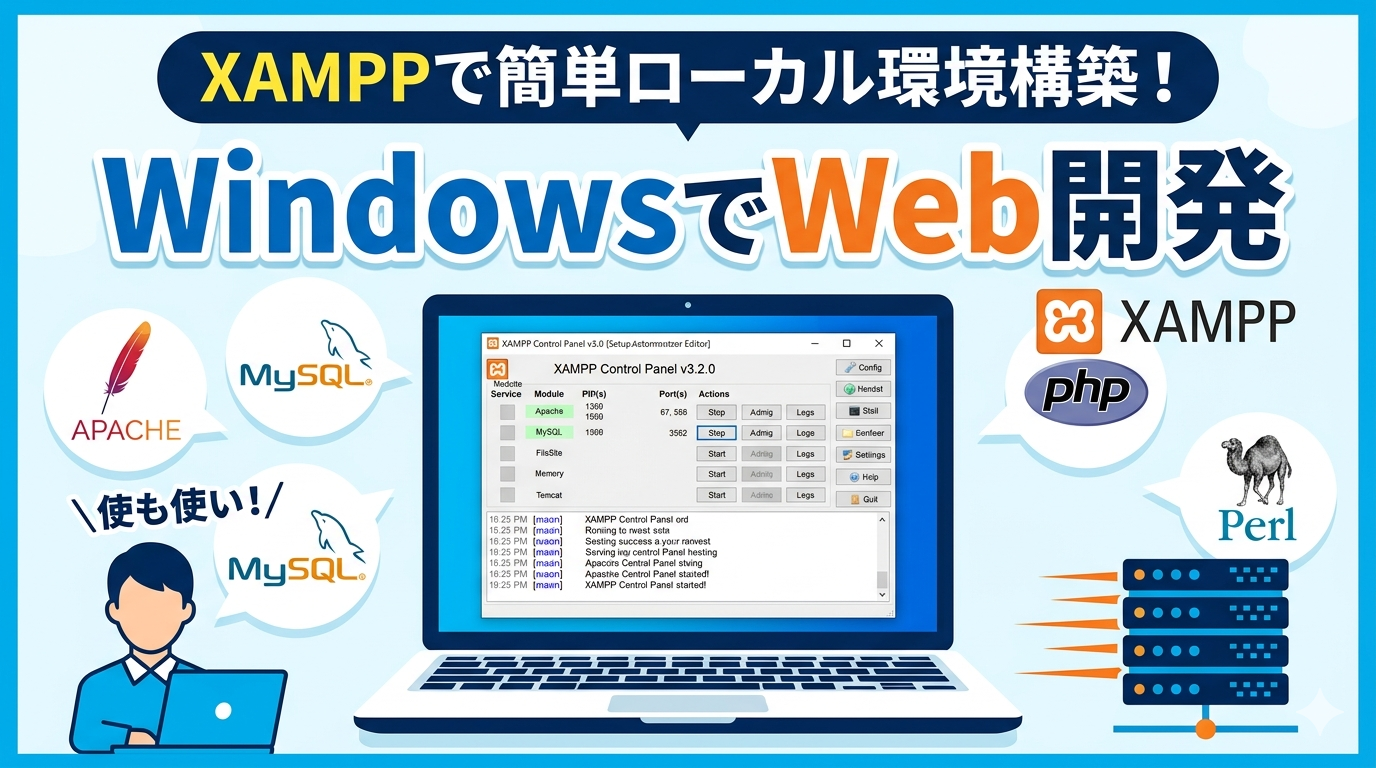
Windows環境にローカル開発環境(Apache, MariaDB, PHP)を構築するためのXAMPP導入手順メモ。
2. インストール
- XAMPP公式サイトのダウンロードページからWindows向けインストーラー(
.exe)をダウンロード。PHPバージョンは最新。 - インストーラーを実行。UAC(ユーザーアカウント制御)の警告は「OK」で続行。
- Component選択:すべてチェックのまま。
- インストール先:
C:\xampp(デフォルト推奨)。 - 言語設定:
Englishを選択。
3.基本操作
1. 各機能の起動方法
- 起動:
XAMPP Control Panelを起動し、ApacheとMySQLの「Start」ボタンをクリック。ステータスが緑色になればOK。 - 停止:各項目の「Stop」をクリックし、右側の「Quit」でパネルを閉じる。

4.動作確認(PHPの実行)
1. 保存場所(ドキュメントルート)
- フォルダパス:
C:\xampp\htdocs
2. テスト手順
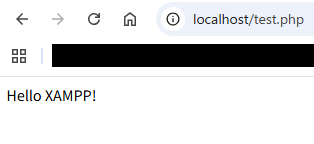
htdocs直下にtest.phpを作成。- ファイルに以下のコードを記述して保存。
- ブラウザで
http://localhost/test.phpにアクセスし、文字列が表示されるか確認。
PHP
<?php
  echo "Hello XAMPP!";
?>
5.初期設定(セキュリティ対応)
MySQL rootパスワード設定
初期状態ではパスワードが空のため、phpMyAdminから設定変更する。
- コントロールパネルのMySQLの「Admin」から phpMyAdmin を開く。
- 「ユーザーアカウント」タブ > ユーザー名
root(ホスト名:127.0.0.1およびlocalhost)の「権限の編集」をクリック。 - 「パスワードの変更」から任意のパスワードを設定。
phpMyAdmin設定ファイルの修正
パスワード変更後、ログイン画面を表示させるための修正。
- 対象ファイル:
C:\xampp\phpMyAdmin\config.inc.php - 変更内容:
PHP
// 変更前
$cfg['Servers'][$i]['auth_type'] = 'config';

// 変更後
$cfg['Servers'][$i]['auth_type'] = 'cookie';トラブルシューティング(ポート競合)
Apacheが起動しない場合、ポート80が他ソフト(Skype等)と競合している可能性あり。
- 対応策:
- Apacheの「Config」>「Apache (httpd.conf)」を開く。
Listen 80をListen 8080に変更して保存。- アクセスURLを
http://localhost:8080/に変更。
コメント