
PHP(Laravel)やPython、Javaあたりを並行して触っていると、不要な拡張機能が裏で動いてVS Codeが重くなったり、Linterの設定が他の言語に干渉してイライラすることが増えてきた。
解決策として、言語ごとに環境を完全分離できる「プロファイル(Profiles)機能」を導入したので、設定方法とおすすめの構成を自分用の備忘録として残しておく。
1. なぜプロファイルで分けるのか?(導入メリット)
プロファイル機能を使うと、「設定」「拡張機能」「UI(アイコン)」「キーバインド」を1つのセットとして保存し、いつでも切り替えられる。
- VSCodeが爆速になる
JavaやPHP(Laravel)用の重い拡張機能を、Pythonを触るときは完全に「無効」にできるため、メモリ消費が減ってエディタが目に見えて軽くなる。 - LinterやFormatterの衝突を防ぐ
言語ごとに異なる整形ルールや静的解析ツールが、別の言語のファイルを触っているときに誤作動するストレスがなくなる。 - プロファイルアイコンで現在の環境が一目でわかる
サイドバー(アクティビティバー)の最下部にあるプロファイルアイコンを個別に変えられるので、「今どの言語の環境を開いているか」の視覚的ミスを防げる。
2. 新しいプロファイル(環境)を作る手順
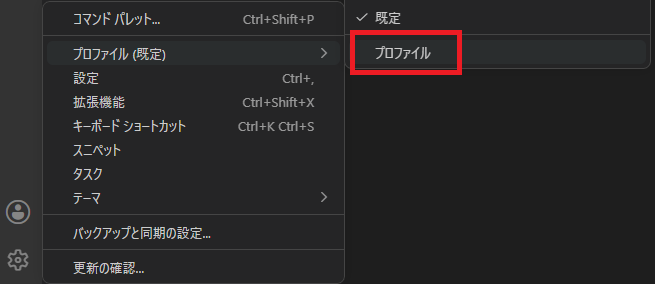
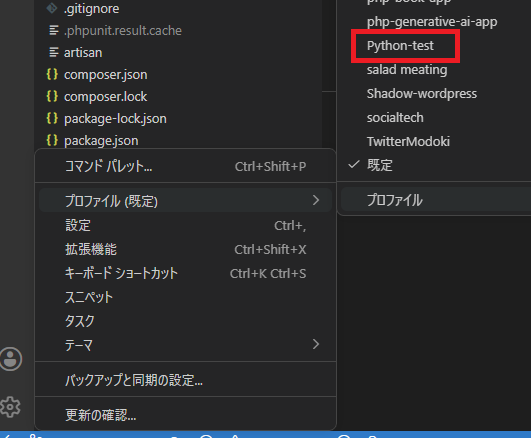
1.画面左下の歯車マーク(設定) > 「プロファイル(規定)」 > 「プロファイル」 を選択。
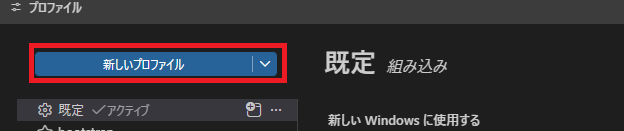
2.「新しいプロファイル」を選択。
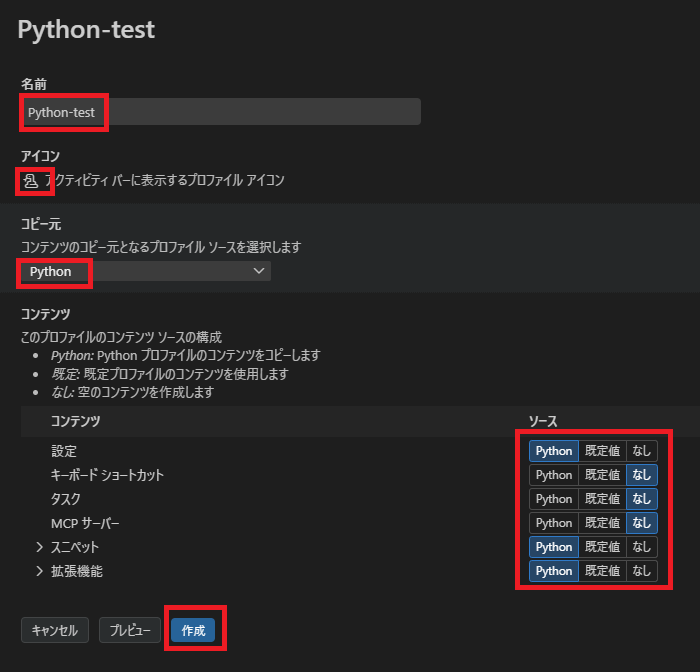
3.入力欄入力し作成選択。
・名前: Laravel、Python、Java など、分かりやすい名前を入力。
・アイコン:好きなアイコン選択。
・コピー元:あれば選択(例:Python)
・コンテンツ:選択したコピー元で変化するので、好みで変更。
3. プロファイルの切り替え方法
画面左下の歯車マーク(設定) > 「プロファイル(規定)」 > 作成したプロファイルを選択
4.自分用の言語別プロファイル構築メモ
それぞれのプロファイルに切り替えた状態で、必要な拡張機能だけを個別にインストールして最適化する。
🐍 Python環境
- 入れる拡張機能:
Python、Pylance、Jupyter、Ruff(高速フォーマッタ) - メモ: Web系やJava用の重いプラグインは一切入れず、データ分析やスクリプト開発に特化させて軽量化を維持する。
🐘 PHP(Laravel)環境
- 入れる拡張機能:
PHP Intelephense、PHP Debug、Laravel Extra Intellisenseなどのスニペット系 - メモ: ワークスペース(
settings.json)でプロジェクトごとのパス(C:\xampp\htdocs\...)を設定。Laravel専用の環境として育てる。
☕ Java環境
- 入れる拡張機能:
Extension Pack for Java、Spring Boot Tools - メモ: Javaの開発キット(JDK)周りの重いバックグラウンドプロセスを、他の言語を触っているときは一切走らせないように隔離する。
5.まとめ
プロファイル機能のおかげで、1台のPCの中に「言語専用の別々のVS Code」が何台もあるような快適な状態になった。仕事用とプライベート用、あるいは特定の検証用で環境をパッと分けたいときにもかなり重宝する。


コメント