
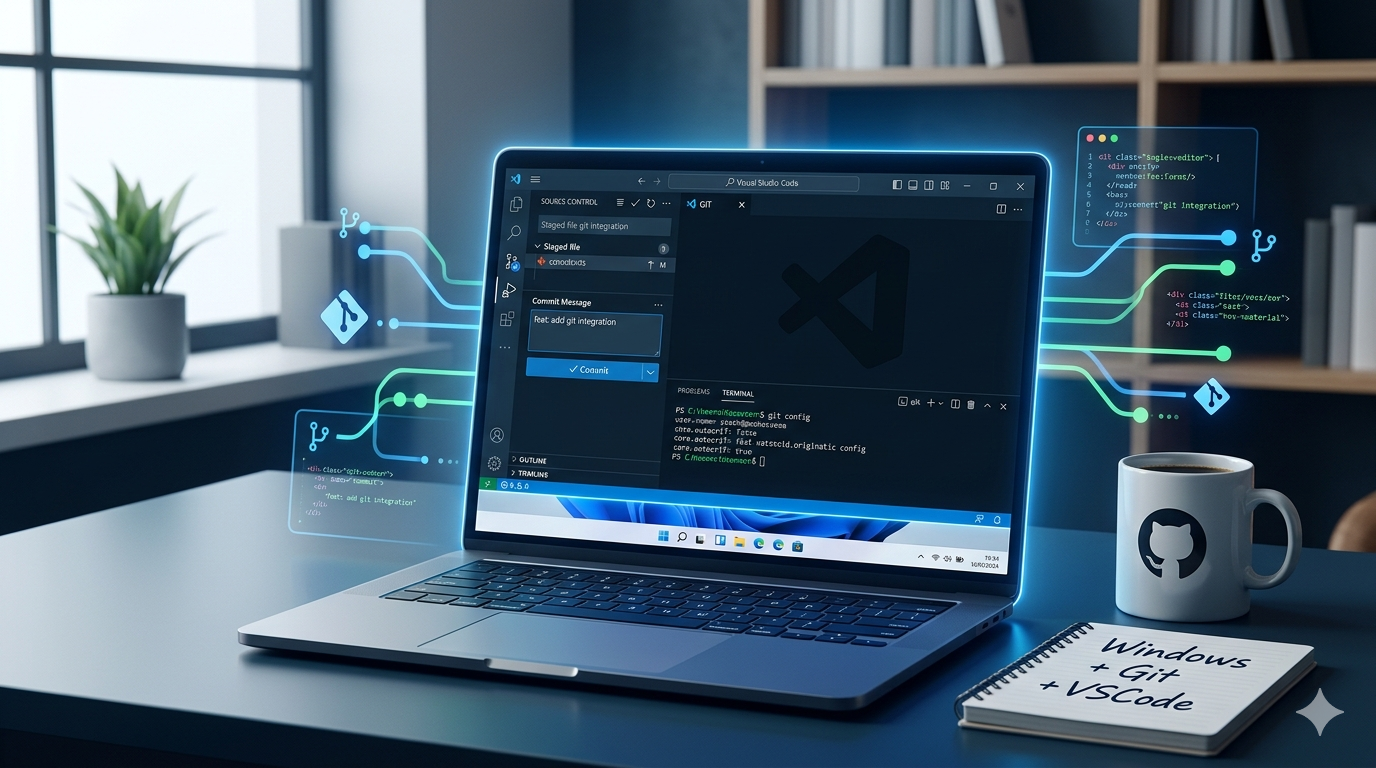
Windows環境のVSCodeでGitを使用する際、毎回調べがちな初期設定と基本操作、Windows特有の注意点をまとめた。
PCの買い替えや、Windowsでの開発環境の再構築時にそのまま使える。
1.事前準備:Git for Windowsの導入
Windows環境でGitを動かすためのコア。
・Git for Windows 公式 からインストーラを入手。

Git for Windows
We bring the awesome Git VCS to Windows
gitforwindows.org
・設定はすべてデフォルト(「Next」を連打)でインストール完了させる。
2.組み込みターミナルでのグローバル設定
インストール完了後、VSCodeを開き、ショートカット Ctrl + @ でターミナル(PowerShell)を起動して以下のコマンドを実行。
① ユーザー識別情報の登録
コミット(履歴の保存)時に記録される名前とメールアドレスを登録。
Bash
# ユーザー名(半角英数字)
[root@almalinux ~]# git config --global user.name "ユーザー名"

# メールアドレス
[root@almalinux ~]# git config --global user.email "メールアドレス"② 改行コードの自動変換設定
Windows(CRLF)とMac/Linux(LF)の間で、改行コードの差異による予期せぬ差分エラーを防ぐためのWindows必須設定。「チェックアウト時はWindows用にCRLFへ変換し、コミット時は自動でLFに逆変換して保存する」ように設定。
Bash
[root@almalinux ~]# git config --global core.autocrlf true③ 設定確認コマンド
正しく登録されたかを一覧で確認。
Bash
[root@almalinux ~]# git config --list
core.autocrlf=true3.入れておくべきVSCode拡張機能(プラグイン)
VSCode標準のGit機能を拡張し、視覚的に操作しやすくするために導入(Ctrl + Shift + X から検索)。
- Git Graph:ブランチの分岐や過去のコミット履歴を、美しい「ツリーグラフ」でタイムライン表示してくれるプラグイン。
- GitLens — Git supercharged:コードのエディタ上で、その行を「最後に誰が・いつ編集したか」を薄い文字で自動表示。バグの原因特定に重宝。

コメント